今回はIllustratorで波線を作る方法をご紹介します。
覚えてしまえば1分以内に出来るくらい簡単なので、ぜひ習得しましょう。
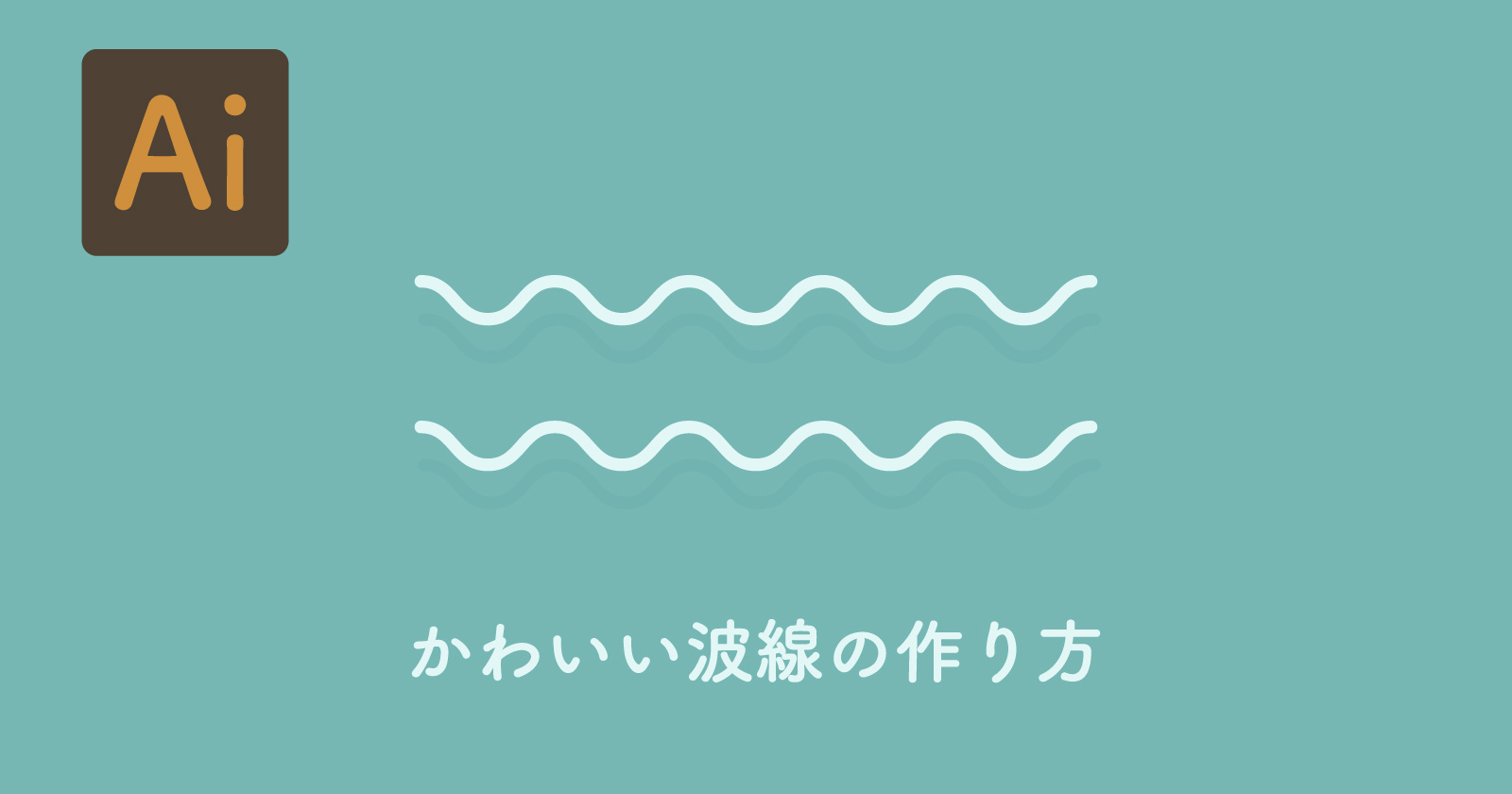
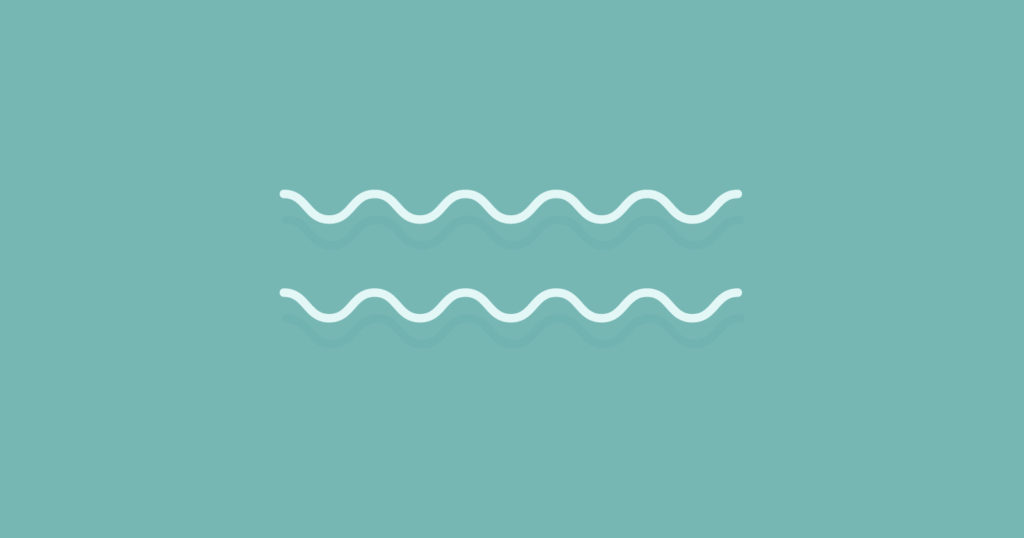
波線の完成図
完成予想図はこんな感じです。

波線の作り方
直線を引く
まず、線ツールで直線を引きます。(線ツールのショートカットキーは「¥」です)
線の太さは10px、長さは530pxにしました。

線は選択した状態にしておきます。
ポイント
線を引く際、「Shiftを押しながらドラッグ」で垂直or水平にまっすぐにひけるので覚えておくと便利です。
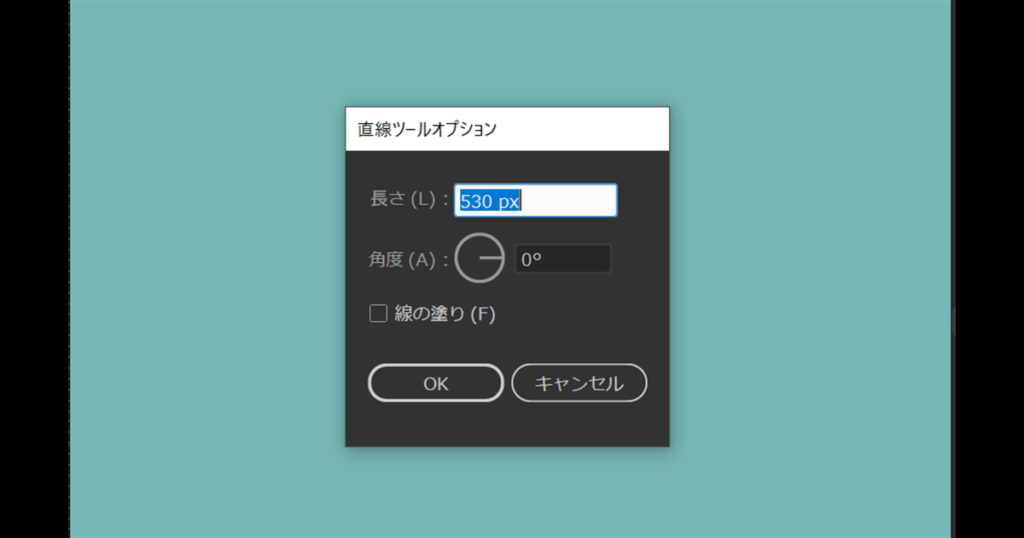
また、線ツールを選択したままアートボード上をクリックして、長さ530px/角度0°のようにダイアログで設定することもできます。
効果「ジグザク」を選択
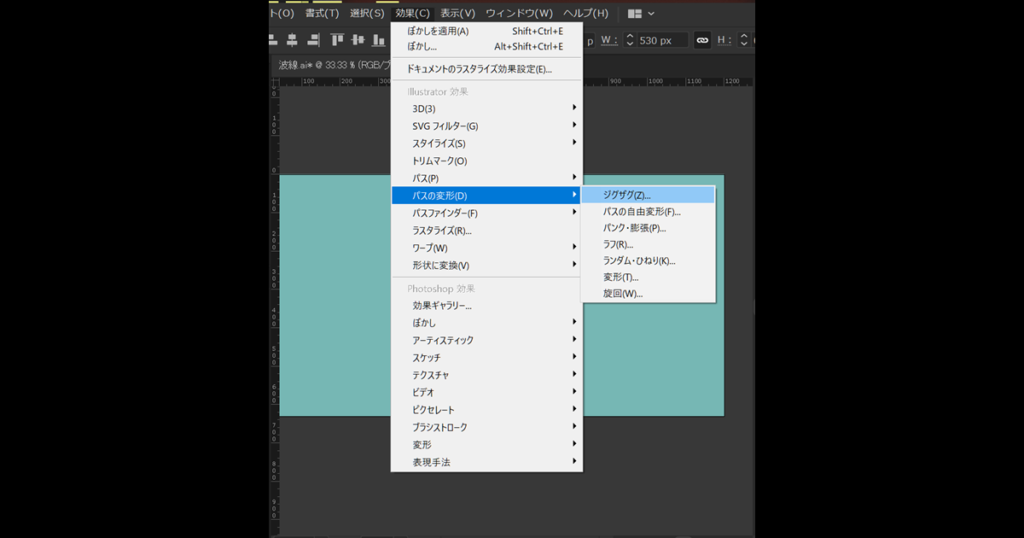
線を選択したまま、
効果>パスの変形>ジグザグ
で線に効果を追加します。
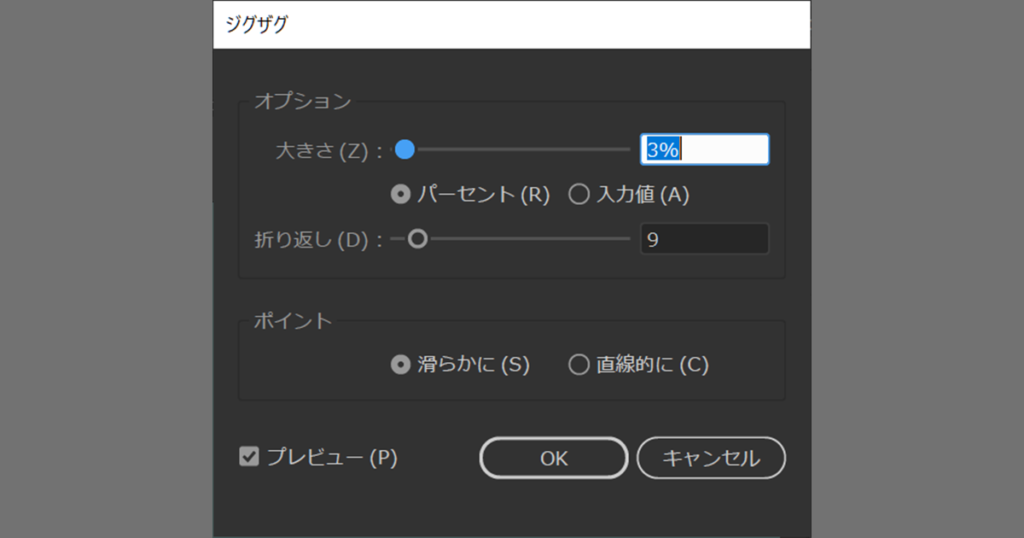
下記のようなダイアログが出るので、大きさ3%/折り返し9/ポイントを滑らかに します。
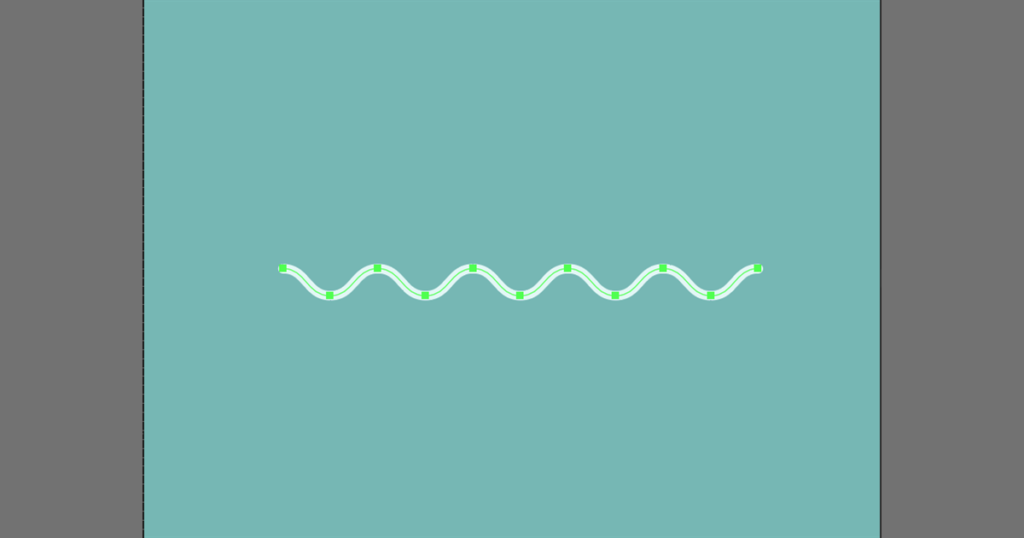
下のような波線になっていればOKです。

これで波線自体は完成です!
あとは、かわいくなる設定を少しだけしますが、必要ない方はここで終了しても大丈夫です。
波線が思ったように出来ていない場合
画像のようになっていない場合、
- ジグザグの大きさの設定が「入力値」になっていないか
- 何も選択していない状態で効果をかけなかったか
などを確認してみてください。
線の先端を丸くする
線パネルを開き、線を選択した状態で真ん中の「丸型線端」を選ぶと線端が丸くなり可愛らしい雰囲気になります。
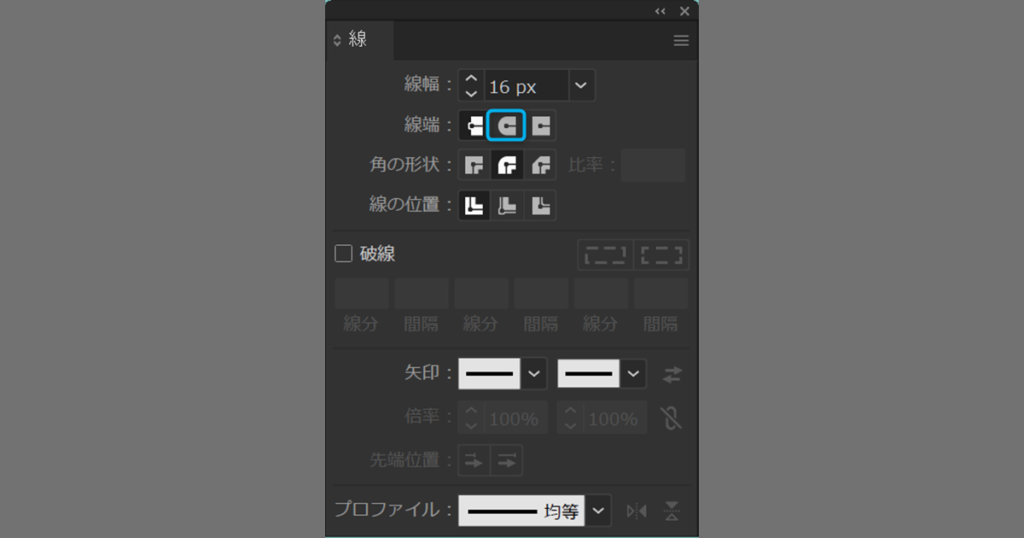
線パネルが見当たらない場合は、ウィンドウ>線、もしくはCtrl + F10のショートカットキーで開くことができます。
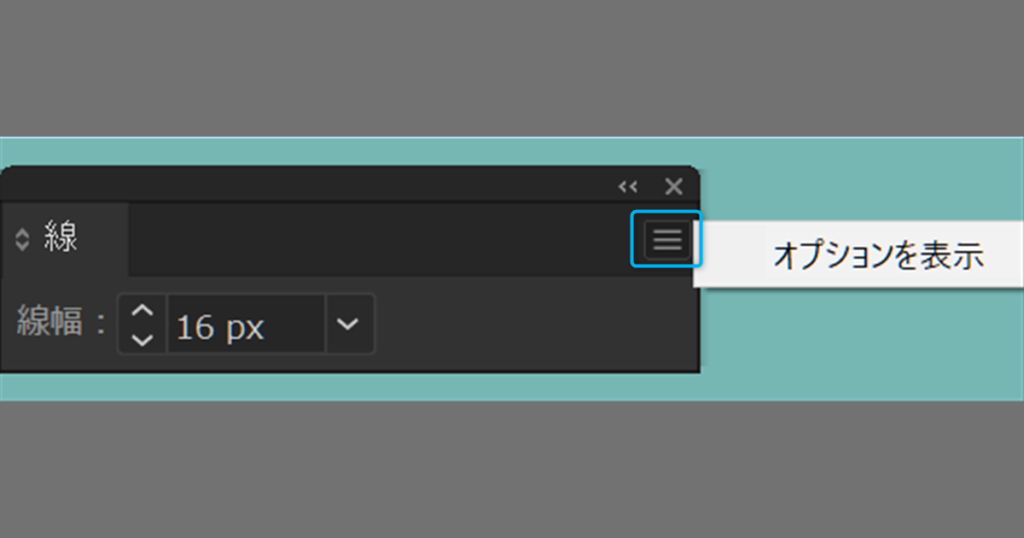
線パネルが小さい時
線パネルが下の画像のように線幅しか表示されていないときがあります。
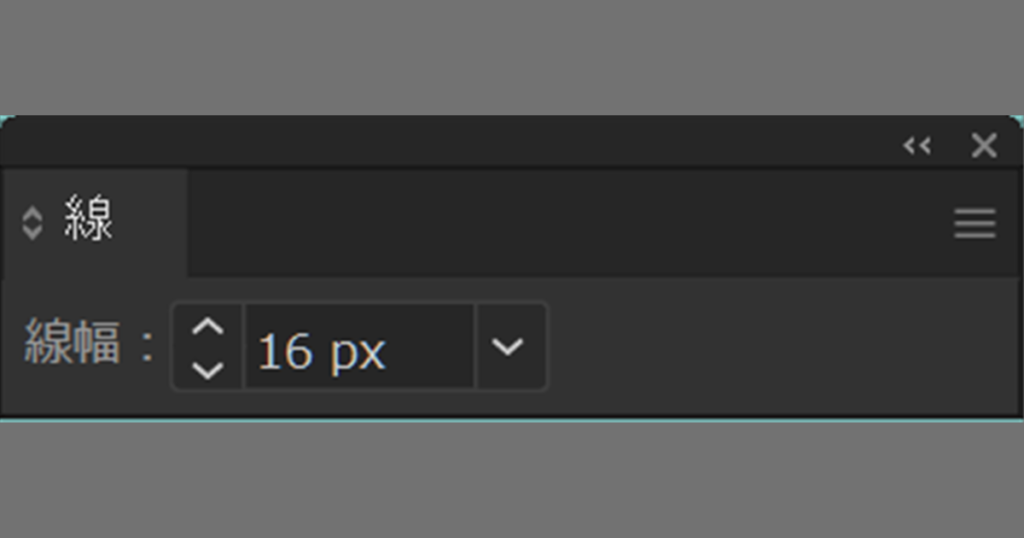
その場合は、線パネル右上の「≡」ボタンをクリックして出てくる「オプションを表示」を選択すると、パネルが切り替わります。
完成!
最初はツールやパネルを探すのに手間取るかもしれませんが、慣れてしまえば波線もパパっと作れるようになっていきます。

完成予想図まで仕上げるには
完成した波線を下にコピー
完成予想図まで仕上げるためにはまず、出来た波線を下にコピーします。

ポイント
波線を選択し、ShiftとAltを押したまま下に移動させると簡単キレイにコピーできます。
線の色を変更する
線の色は背景色と同じにして、透明パネルで乗算10%にしました。

この2つの波線を下にコピー
この2つを選択し、同じようにコピー&ペーストをして下に移動させれば完成です。
パスを調整したい時
アピアランスを分割する
パスとして編集したい場合は、線を選択したまま「オブジェクト>アピアランスを分割」をします。
これで、線の状態のままパスを調整することができます。