
今回はIllustratorでかわいく破線を作る方法をご紹介します。
破線の完成図
完成予想図はこんな感じです。

破線の作り方
直線を引く
まず、線ツールで直線を引きます。(線ツールのショートカットキーは「¥」です)
線の太さは16px、長さは530pxにしました。

線は選択した状態にしておきます。
ポイント
線を引く際、「Shiftを押しながらドラッグ」で垂直or水平にまっすぐにひけるので覚えておくと便利です。
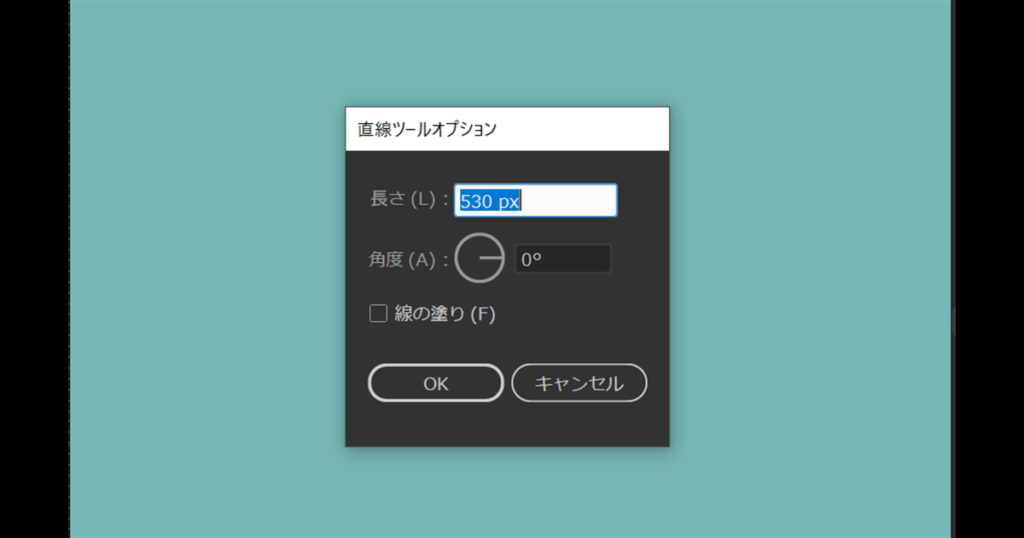
また、線ツールを選択したままアートボード上をクリックして、長さ530px/角度0°のようにダイアログで設定することもできます。
線パネルを開く
線の設定をするために線パネルを表示させます。
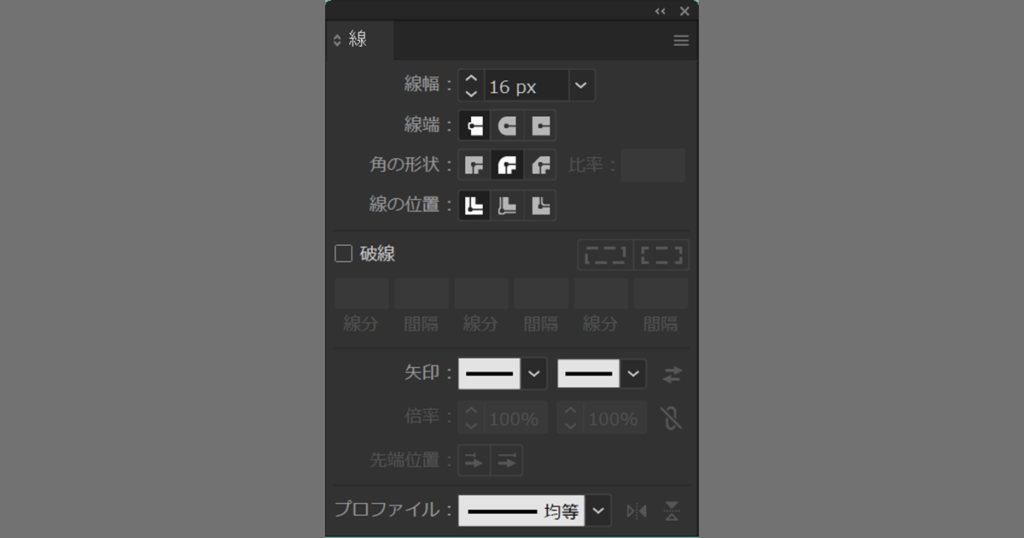
線パネルが見当たらない場合は、ウィンドウ>線、もしくはCtrl + F10のショートカットキーで開くことができます。
線パネルが小さい時
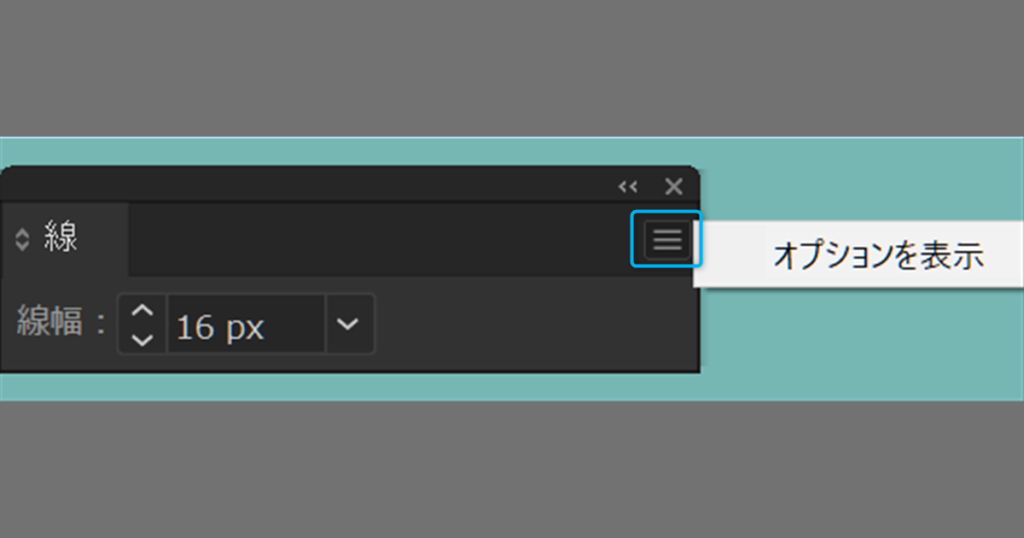
線パネルが下の画像のように線幅しか表示されていないときがあります。
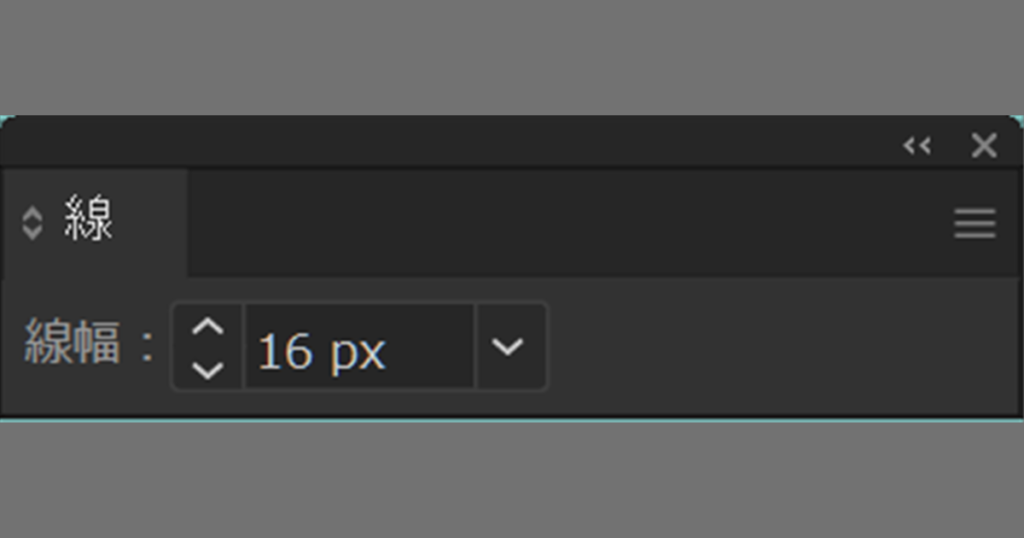
その場合は、線パネル右上の「≡」ボタンをクリックして出てくる「オプションを表示」を選択すると、パネルが切り替わります。
線の先端を丸くする
線パネルを開き、線を選択した状態で真ん中の「丸型線端」を選びます。
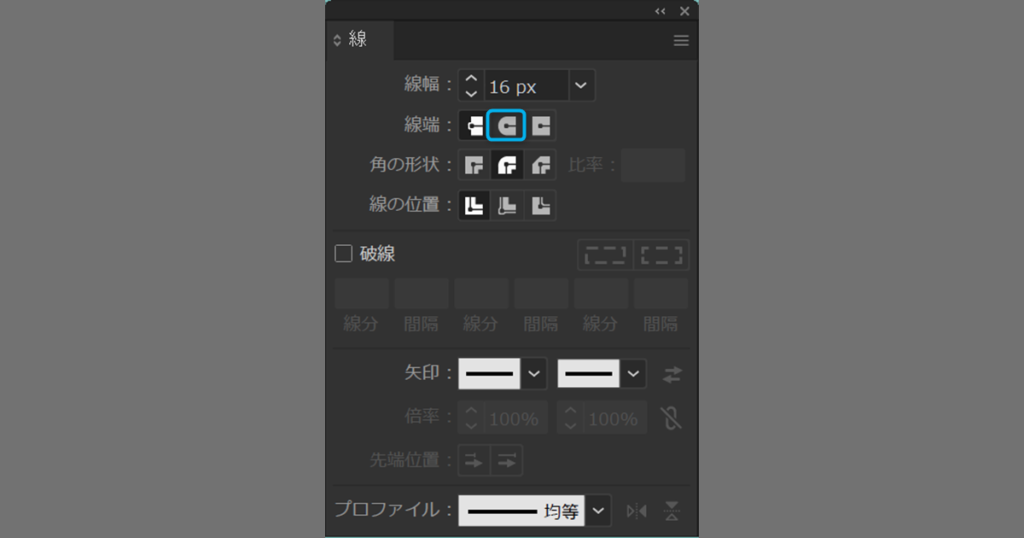
このような感じになります。

破線にチェックを入れる
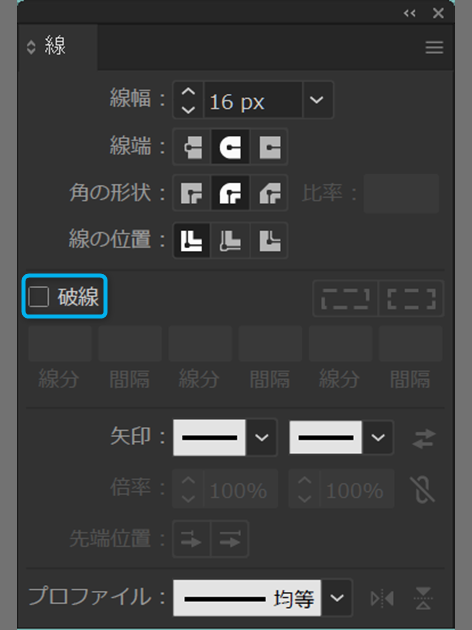
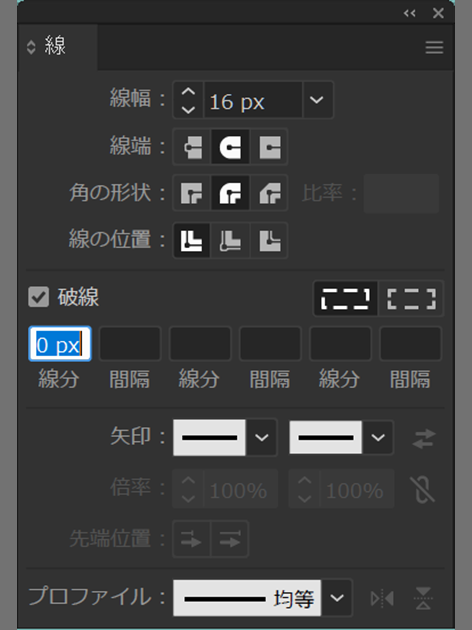
そして、そのまま線を選択した状態で、破線にチェックを入れます。
破線の数値を調整する

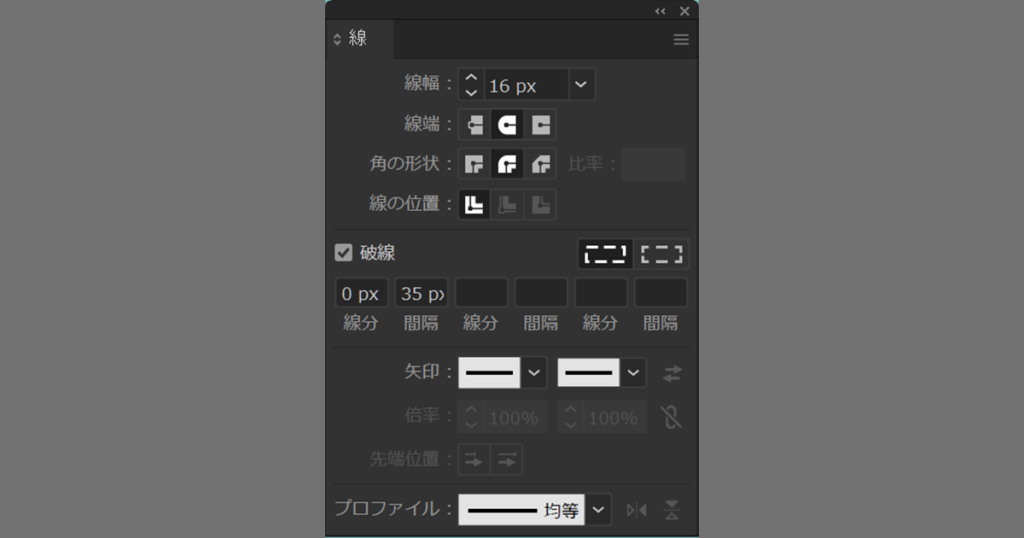
破線の一つ一つを上の画像のようにまんまるにしたいので、最初の線分は0に、間隔は35pxにします。
ポイント
線端を丸型に、破線の線分を0にすると、線幅と線分が等しくなり、一つ一つが円のような形になります。
完成!
これで基本的なかわいい破線ができました!

完成予想図まで作りたい方は、「完成予想図まで仕上げる」の章をご覧ください。
うまく破線を作れないとき
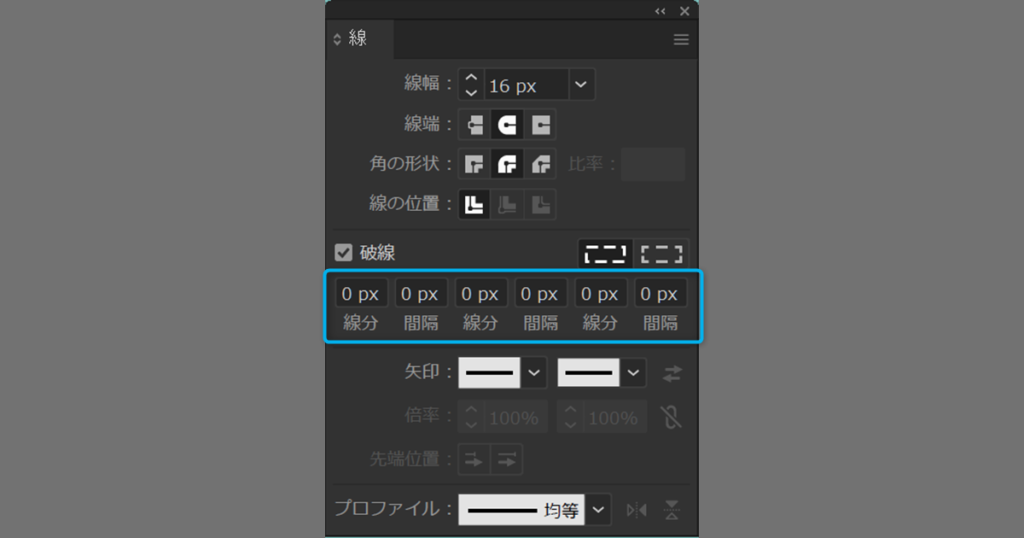
たまにですが、うまく破線が適用されない時があります。
そんな時は入力欄に全部0を入力してから操作をすると、うまくいきます。
アレンジ
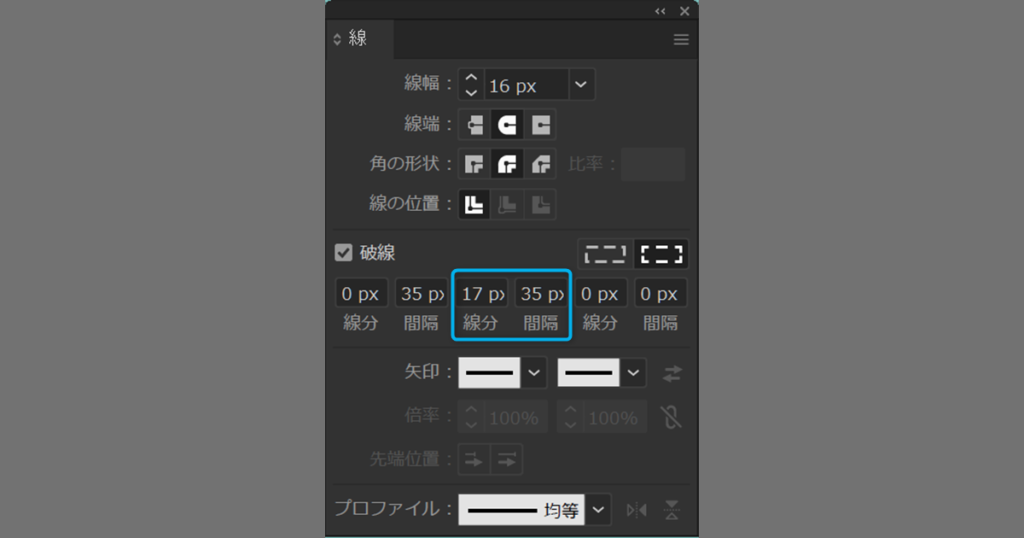
交互に長さを変える

交互に長さを変えたい場合、2つめの線分と間隔を設定します。
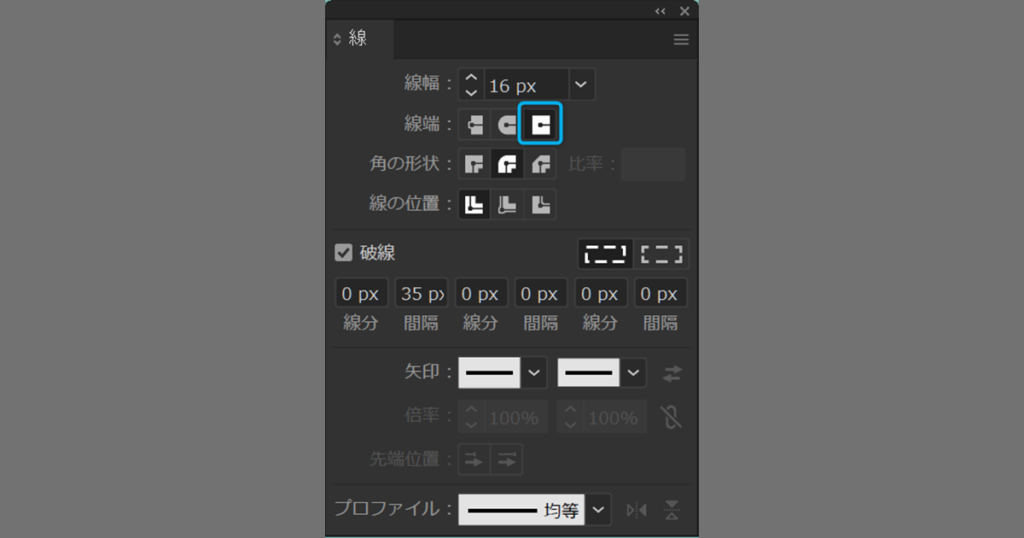
破線を正方形に

線端を「突出」に、破線の線分を0にすると正方形のようになります。
完成予想図まで仕上げるには
出来た破線を完成予想図まで仕上げる方法を解説します。

破線を上下にコピーする
完成した破線を上下にコピーします。

ポイント
破線を選択し、ShiftとAltを押したまま線を移動させると簡単キレイにコピーできます。
アートボードより一回り小さい長方形を作る
長方形ツール(ショートカットキーはM)で長方形を描きます。塗りはなし、線幅は8pxにしました。

それぞれの破線の数値を設定する
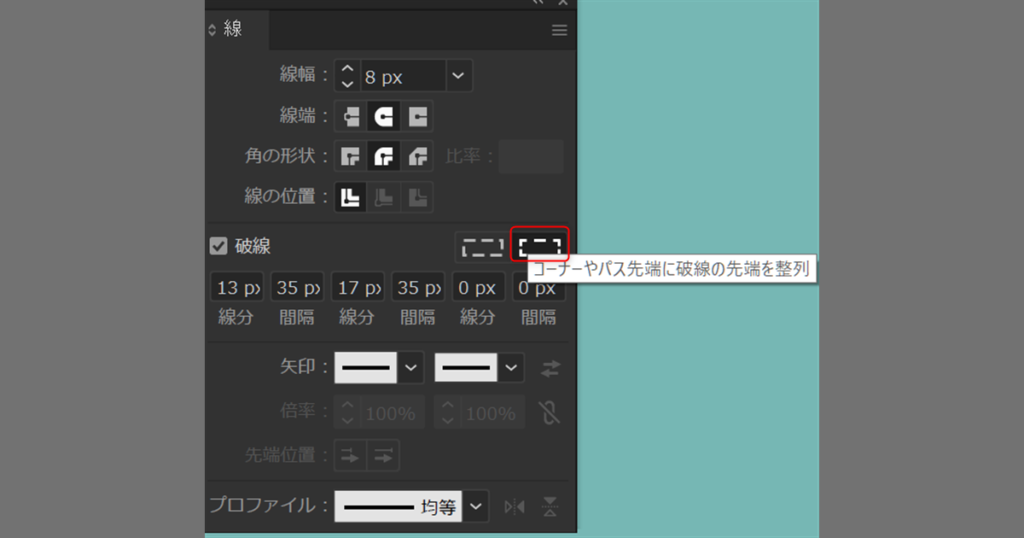
線パネルで破線の値をそれぞれ下記のように設定しました。
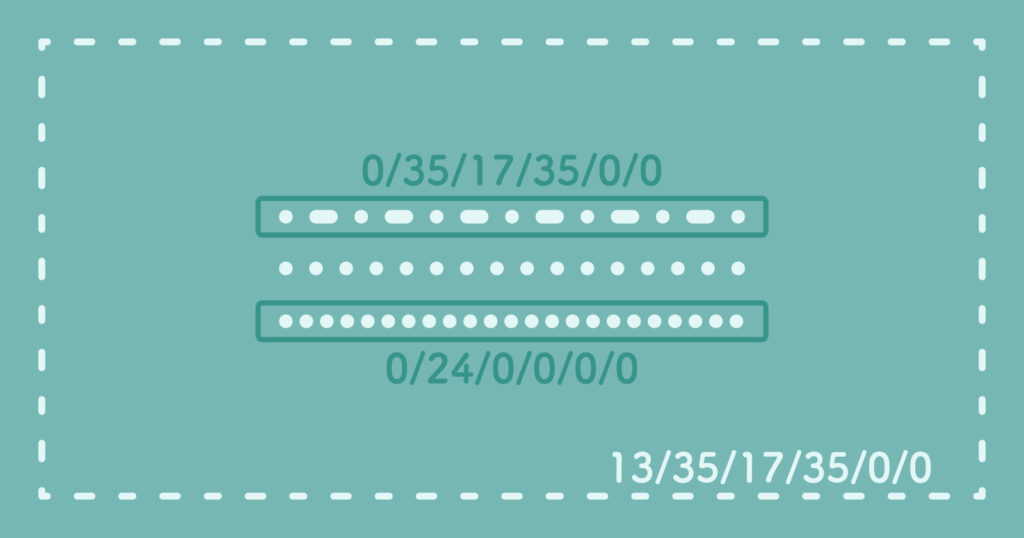
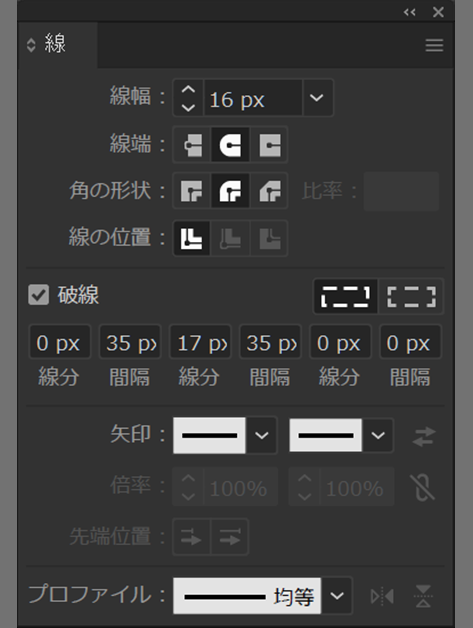
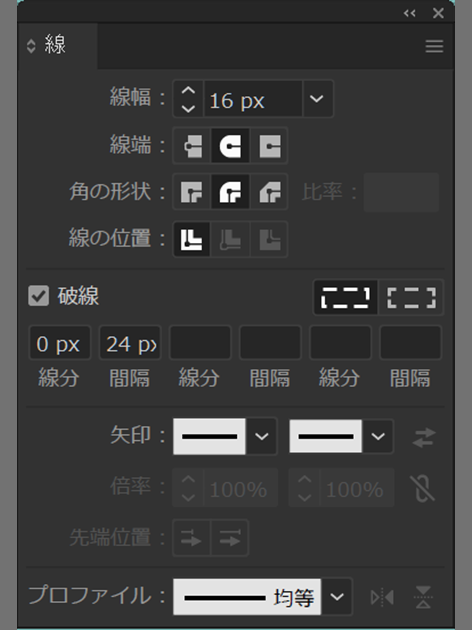
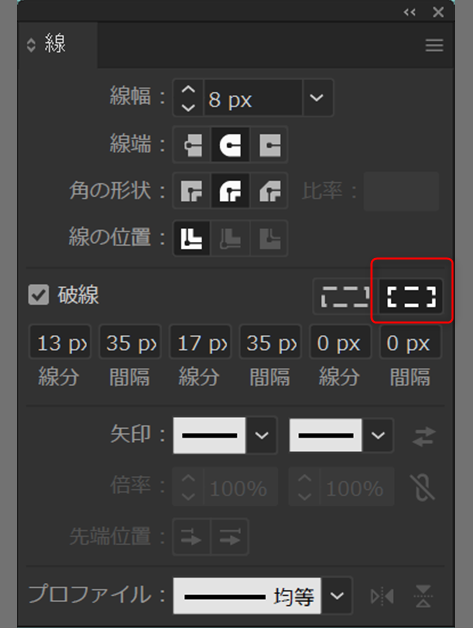
長方形に「コーナーやパス先端に破線の先端を整列」を適用する
長方形の設定には角の部分をキレイにするために「コーナーやパス先端に破線の先端を整列」を適用させます。
ポイント
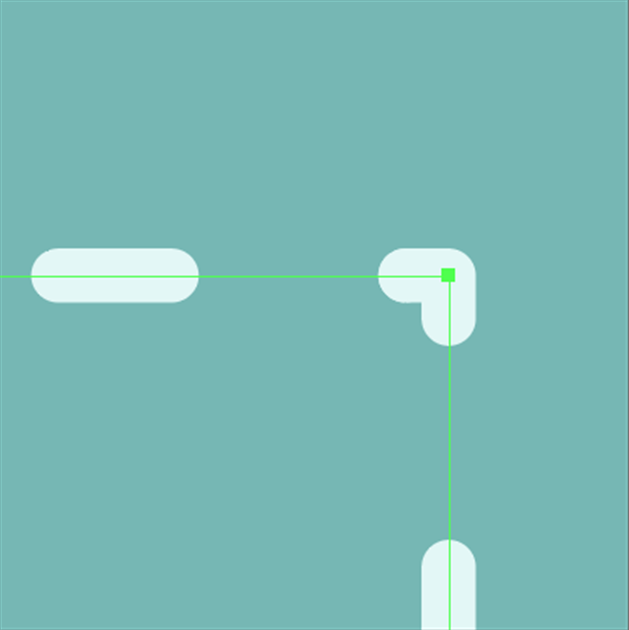
「線分と間隔の正確な長さを保持」と「コーナーやパス先端に破線の先端を整列」で角や先端の見た目や長さが違う結果になります。

完成!
これでかわいい破線ができました!