
この記事では、Illustratorで連続コピーする方法を解説します。
今回はこのアヒルちゃんを5匹に増殖させます。
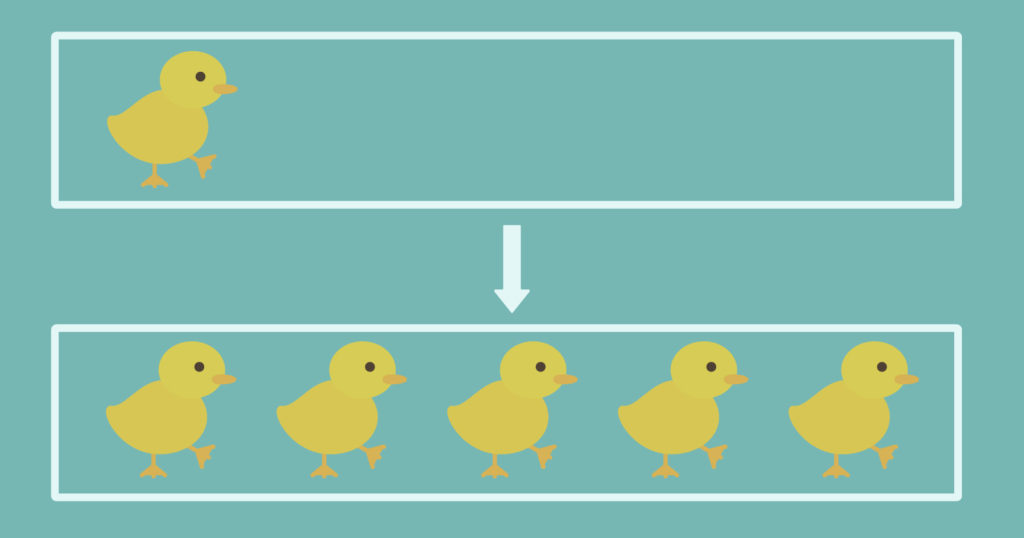
こちらのイラストはイラストACで無料でDLできます。
コピーした後に「変形の繰り返し」を行う
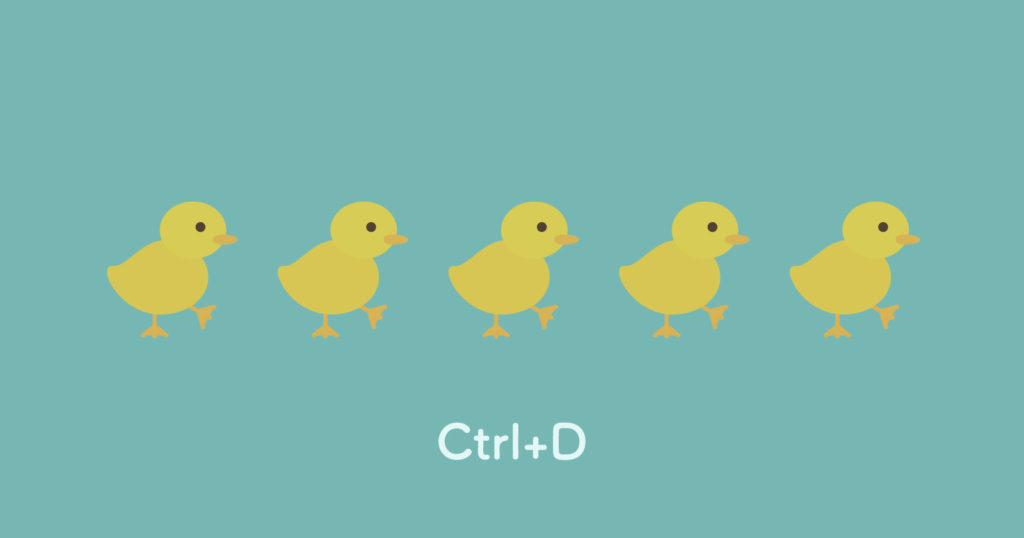
ややこしい設定の必要がなく、一度コピーした後はショートカットキーのみで完了するので、一番使いやすい方法です。
やり方
繰り返したい移動とコピーをする
まず、これから繰り返したい動作、移動とコピーを一度行います。
選択ツールでオブジェクトを選択し、「Enter」キーを押します。

「移動」ダイアログが出てくるので、移動させたい量を数値で設定し、「コピー」ボタンをクリックします。今回は水平200px/垂直0pxにしました。
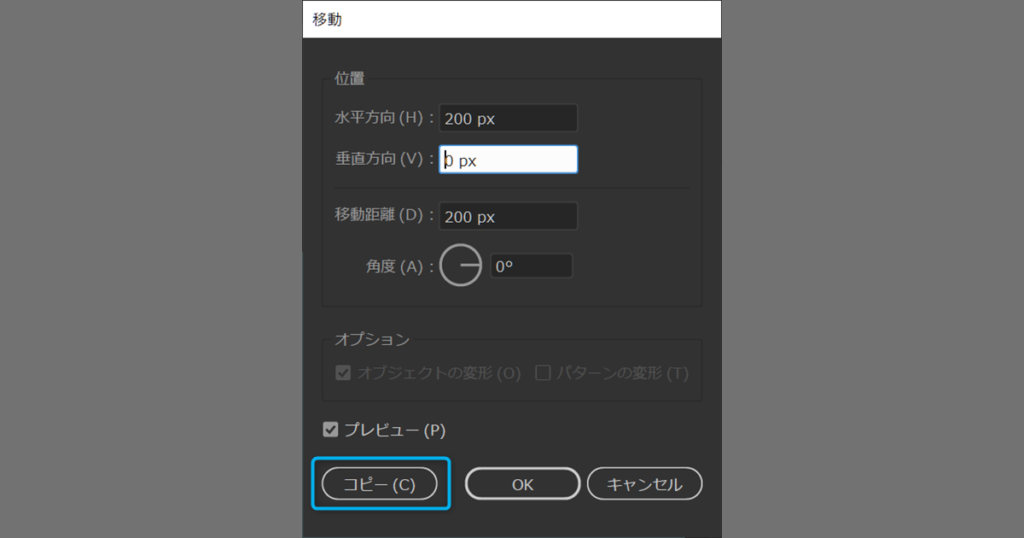
これで、アヒルちゃんが2匹になりました。

コピーを選択した状態で、「変形の繰り返し」をする
コピーした2つ目を選択したまま、「オブジェクト>変形>変形の繰り返し」を選択します。
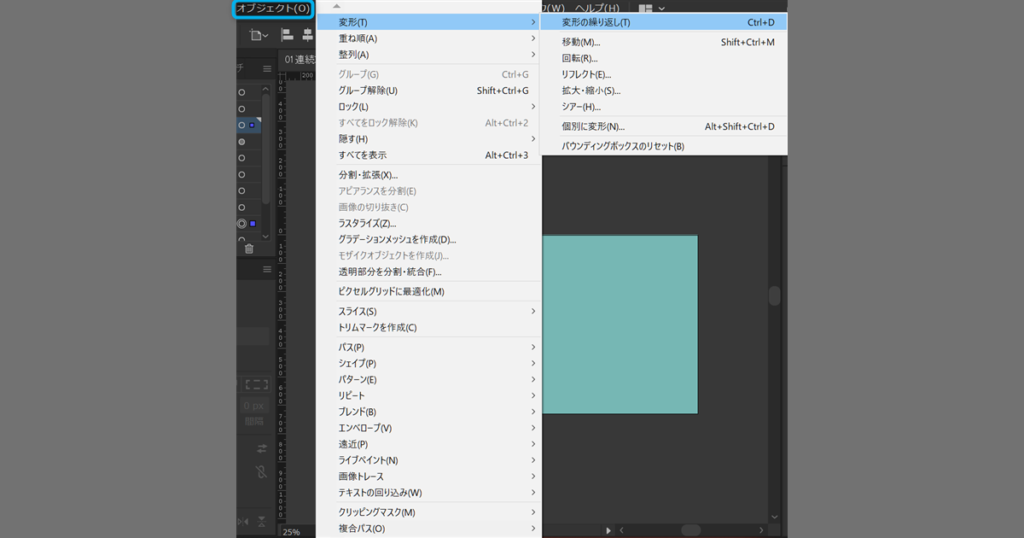
3匹目がコピーされました。

この、「変形の繰り返し」はよく使用するので、ショートカットキーであるCtrl+Dを覚えておくと便利です。
増やしたい数まで繰り返す
あとは、増やしたい数まで「変形の繰り返し」を繰り返せばOKです。
「変形の繰り返し」を使用するためには、「変形の繰り返し」をしたいものを選択した状態にしておく必要があることに注意しましょう。
繰り返せる行動
「Alt+マウスドラッグによる移動」でのコピーや、「オブジェクト>変形」にある「移動」「回転」や「個別に変形」なども、「変形の繰り返し」で繰り返すことができます。

効果>パスの変形>変形でコピー機能を使う
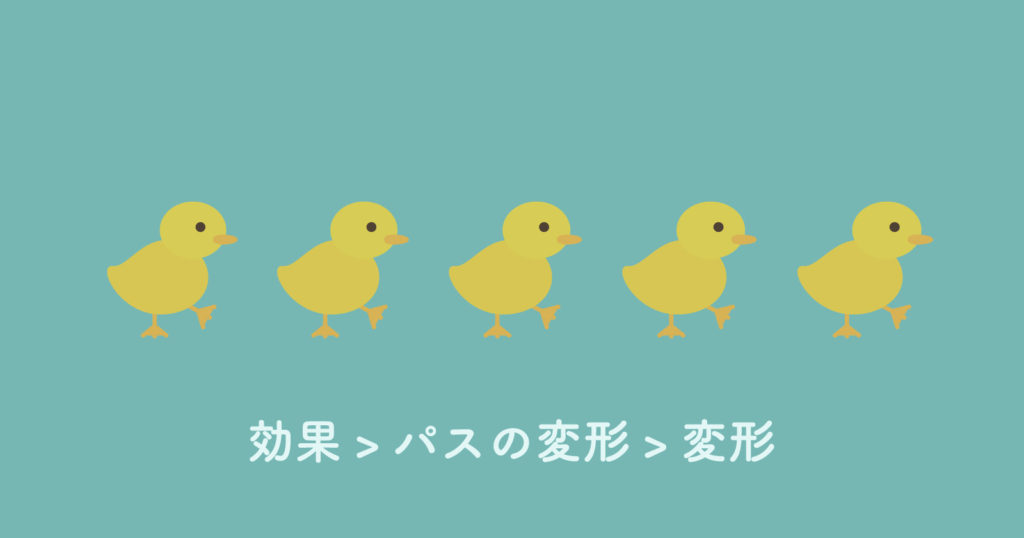
こちらは、効果を用いた方法です。
「効果」を使い慣れていないと少し敷居が高く感じますが、
- 少ない手順で済む
- 元となったオブジェクトの変更が全てのコピーに反映される
といったメリットがあります。
やり方
効果>パスの変形>変形を適用する
まず、元となるオブジェクトを選択します。

その状態で「効果>パスの変形>変形」を選択します。
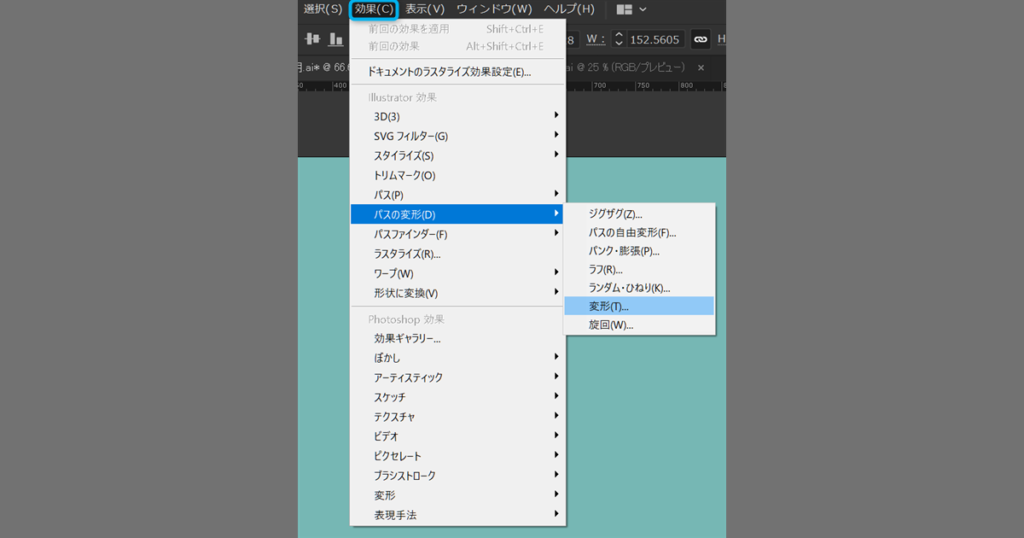
すると、「変形効果」という名前のダイアログが出現します。
変形したい数値とコピー数を入力
移動させたい量を数値で設定し、コピーの入力欄に増やしたい数を入れます。
今回はアヒルちゃんを5匹にしたいので、+4匹の4を入力しました。移動は先程と同じく水平200px/垂直0pxしました。
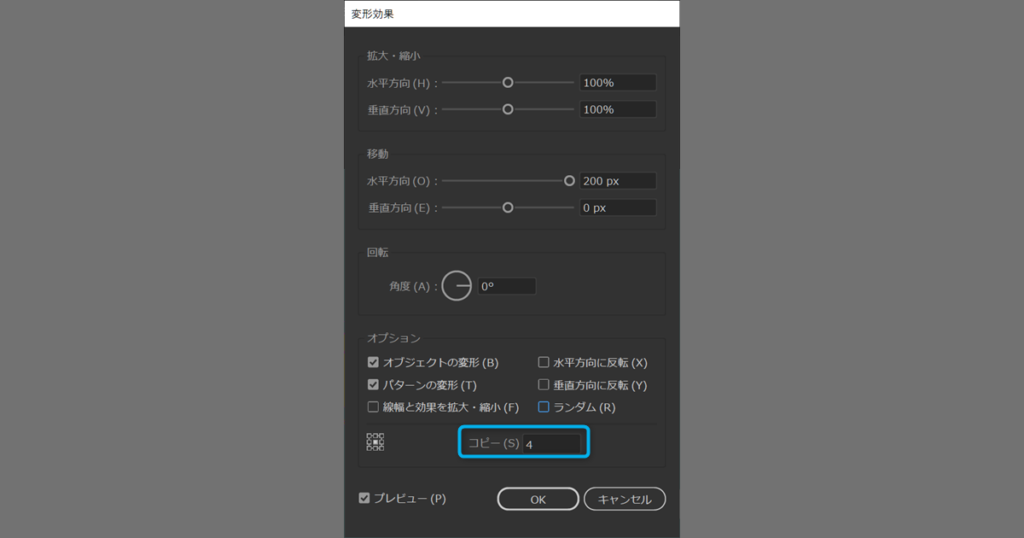
OKを押せば完了!
これでOKを押せば4つ同じものがコピーされています。
ブレンドツールを使用する
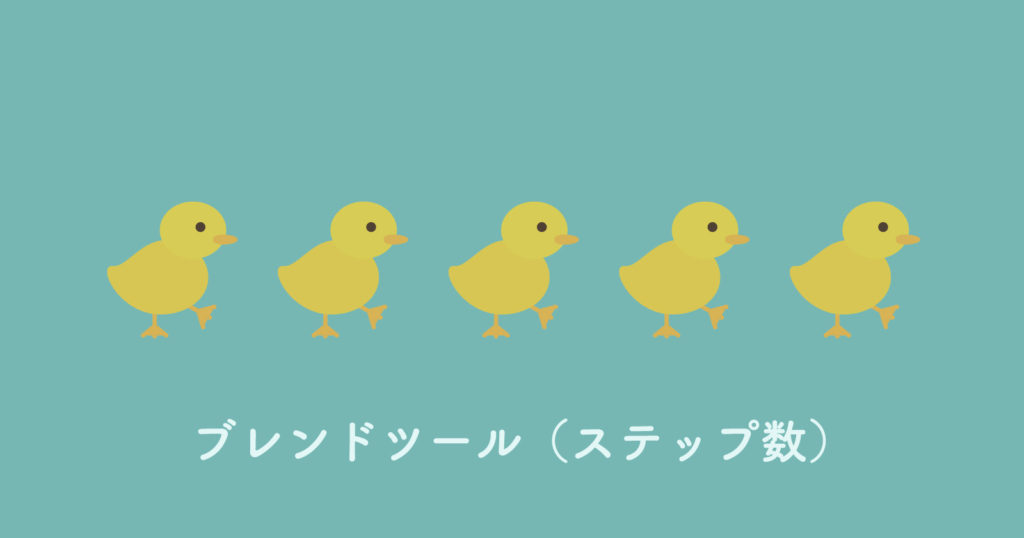
3つめはブレンドツールを使用した方法です。
この方法は移動する量は決めていないけど、これとこれの間に3つ均等で同じものを置きたいと言う時に便利な機能です。
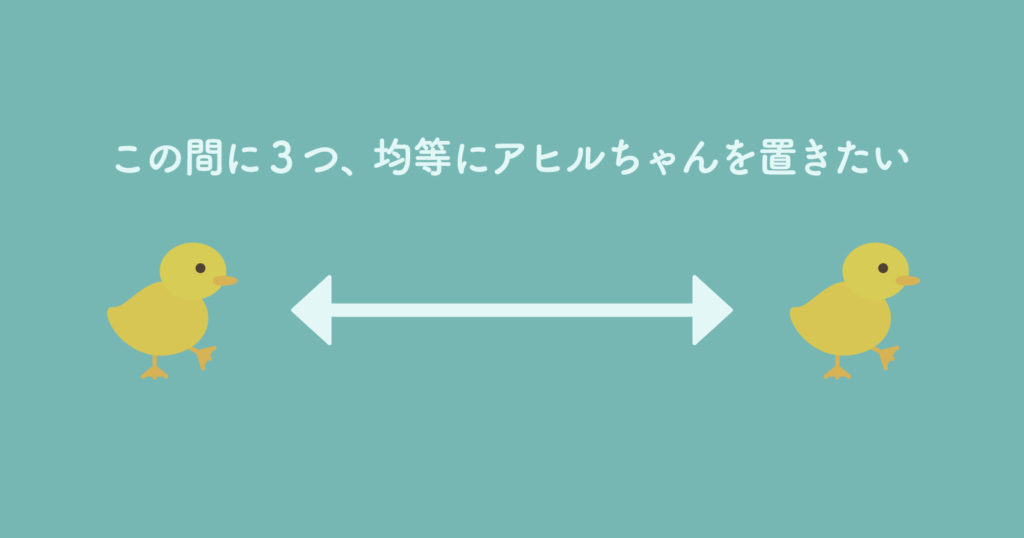
やり方
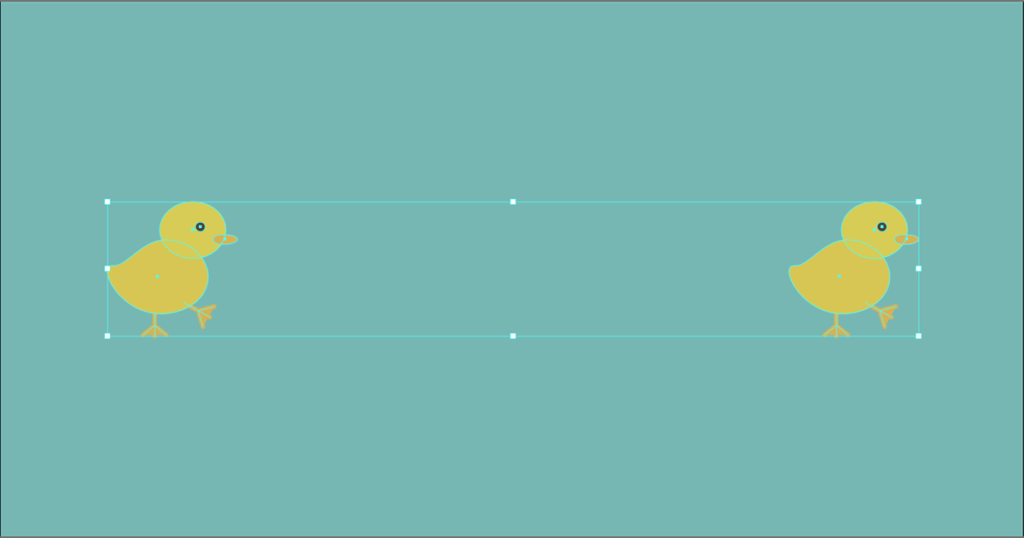
コピーしたいものを2つ選択する
始点と終点となるものを2つ用意して、選択します。
ブレンドツールをダブルクリックする
ツールの中から、「ブレンドツール」(下のようなアイコン)を探してダブルクリックすると、「ブレンドオプション」という名前のダイアログが出現します。

「オブジェクト>ブレンド>ブレンドのオプション」を選択しても同じダイアログが出現します。
数値を設定する
「間隔」を「ステップ数」にし、入力欄に増やしたい数、今回は間に3つ増やしたいので「3」と入力しました。

入力が完了したらOKを押してダイアログを閉じます。
始点と終点となるオブジェクトを選択する
ツールは「ブレンドツール」のまま、2つのオブジェクトを選択した状態のままで、1つ目のオブジェクトをクリック、続けて2つめのオブジェクトをクリックします。
これで、選択したものの間に3つ均等間隔でコピーされています。
3つのコピーの違い
ここでは、紹介した3つのコピーの違いをご紹介します。
「変形の繰り返し」の場合
「変形の繰り返し」を使用して連続コピーを行った場合。
5つ全て選択が可能で、いずれも別々に編集することが出来ます。
全てを選択している状態

5匹とも編集することができる
コピーした全てのオブジェクトを別々に編集することができます。

「効果の変形」を使った場合
「効果の変形」を使った場合、そのままでは元となったオブジェクトしか選択、編集することができません。
全て選択している状態
元となったオブジェクトしか選択できません。
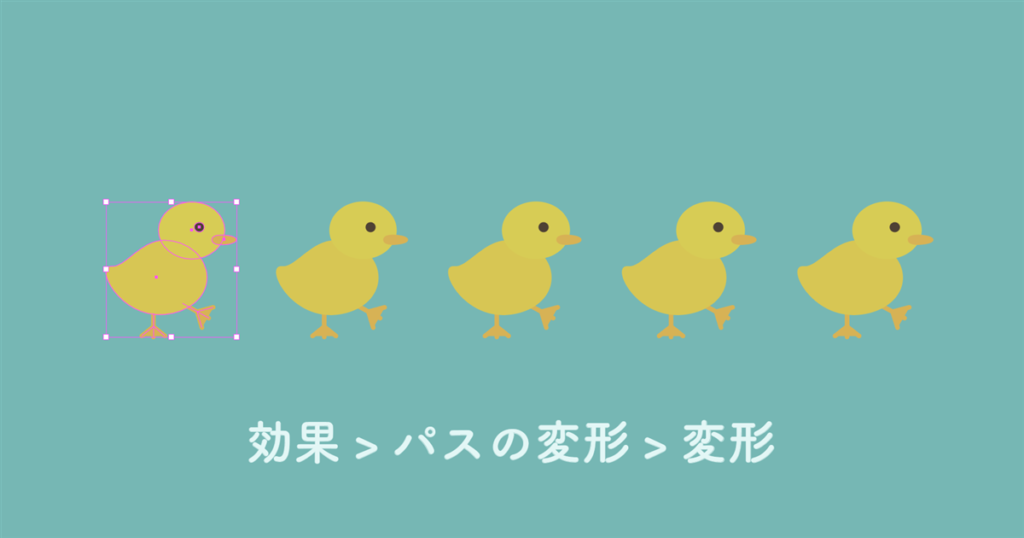
元となったオブジェクトしか編集できない
元となったオブジェクトを編集すると、全てのコピーに編集が適用されます。

つまり、上の画像のように元となった1匹が転ぶと全てのアヒルちゃんが転んでしまいます。
逆に、全て同じ見た目のものを使用したい時は、元となったオブジェクトだけを編集すれば全てのコピーに反映されるので、とても便利です。
別々に変形したい場合
別々に変形したい場合、「オブジェクト>アピアランスを分割」を選択すれば、個別に変形できるようになります。

「ブレンドツール」を使用した場合
ブレンドツールを使用した場合、元となったオブジェクト2つのみを編集することができます。
全てを選択した状態
元となったオブジェクト2つとその2つを繋ぐようなラインがまとめて選択されます。
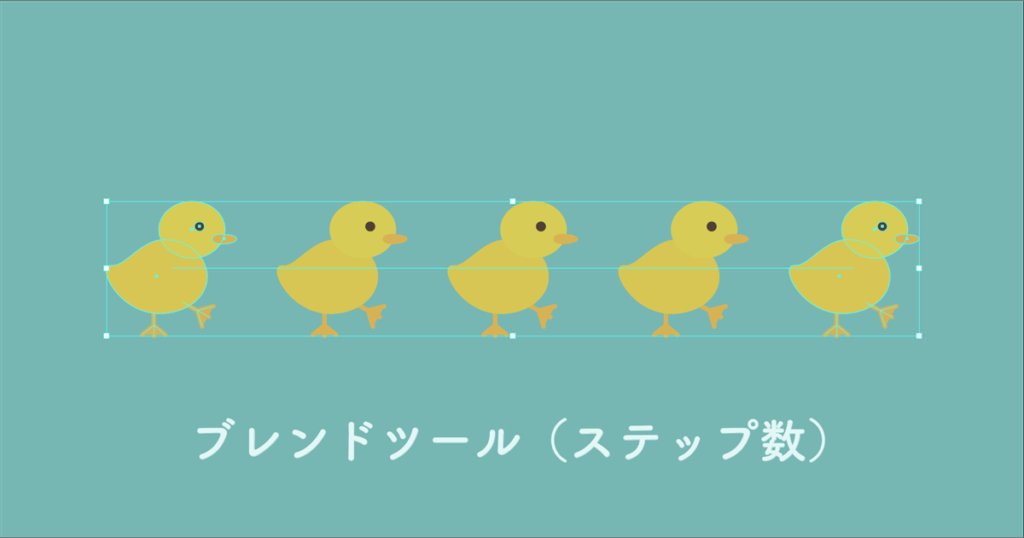
元となったオブジェクトの変更が間のコピーに反映される
2つのうちどちらかを編集すると、その間のコピーにも変更がほんのりと反映されます。
これは、使用しているツールが「ブレンド」ツールなので、2つのオブジェクトの間をなめらかに移り変わるようにコピーされているためです。
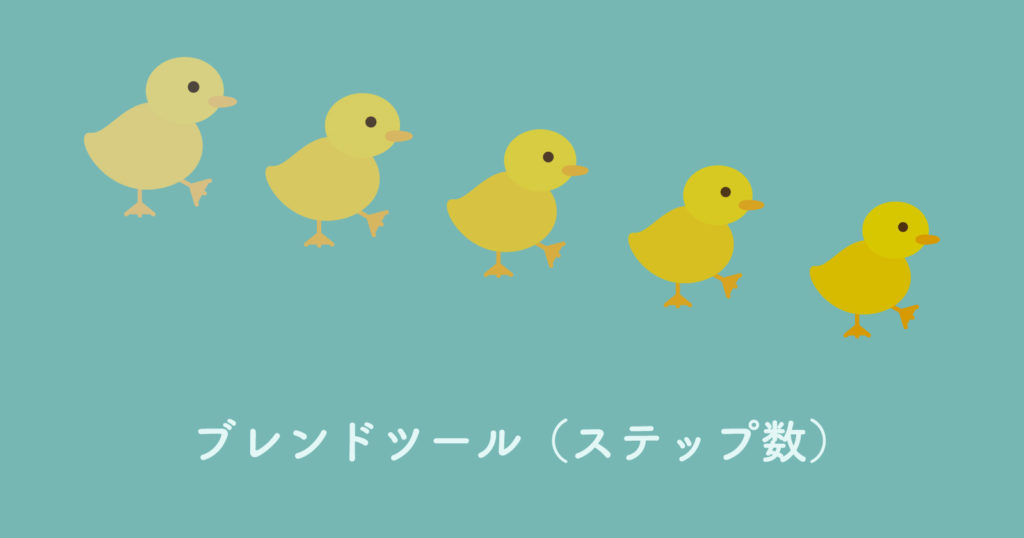
全く同じ見た目のものを使用したい場合には後から編集するのがめんどくさいですが、移り変わるようにコピーをしたいときや、2点間で均一なコピーをしたいときには便利な機能です。
別々に変形したい場合
別々に編集したい場合は、「オブジェクト>ブレンド>拡張」、もしくは、「オブジェクト>分割・拡張」をすれば個別に変形出来るようになります。