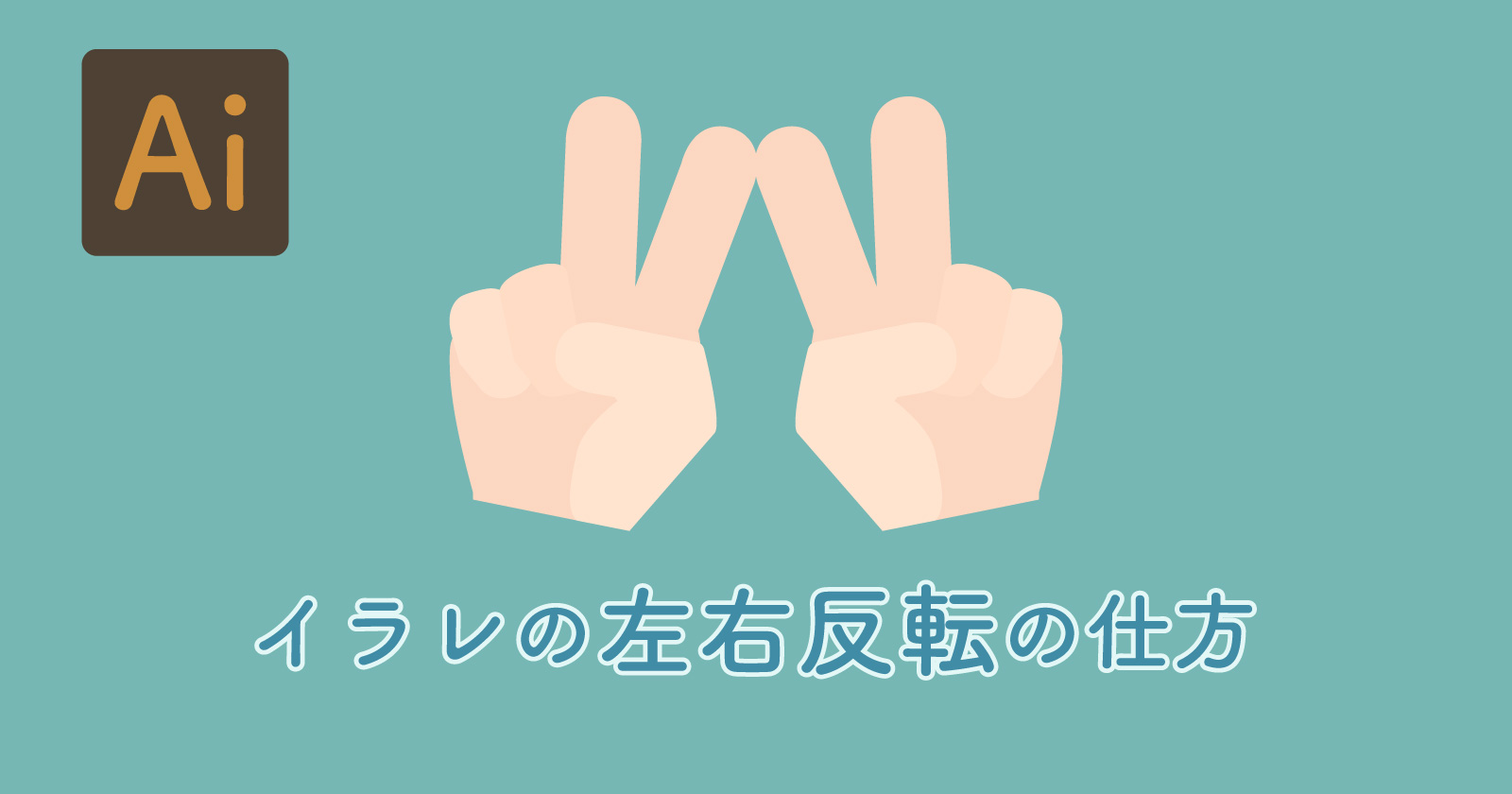
今回は、イラレで左右の反転をさせる方法を解説します。
【変形】の「リフレクト」で反転

最初はシンプルな方法。
変形のリフレクトを使用する方法です。
やり方
反転したいイラストを選択
まず、反転したいイラストを選択します。

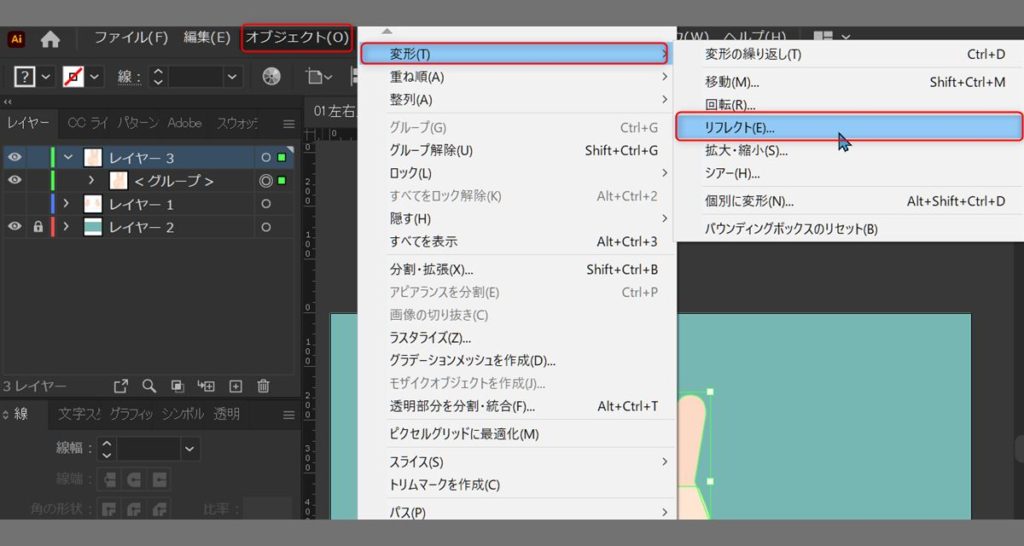
オブジェクト>変形>リフレクトを使用
オブジェクトタブの変形>リフレクトをクリック。
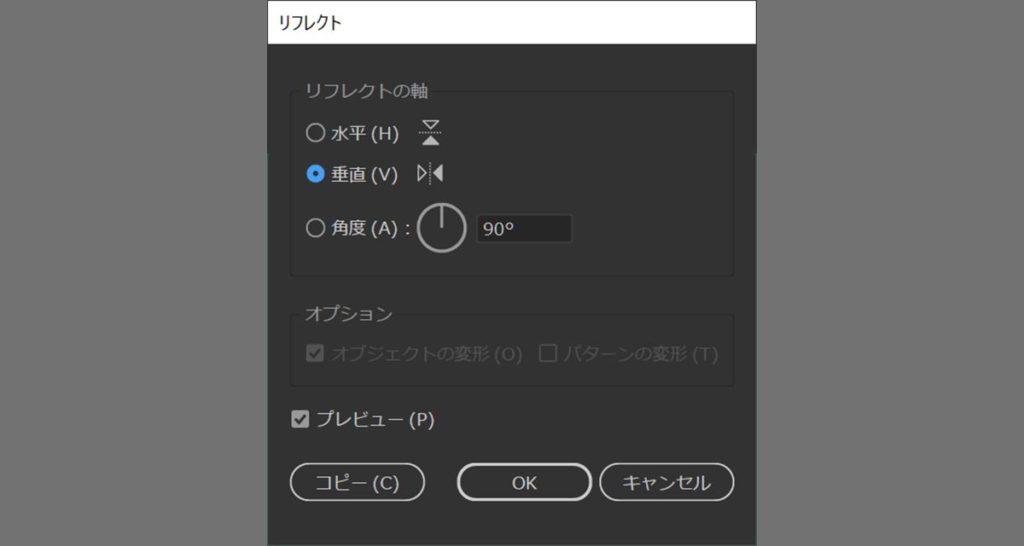
垂直を軸に反転
下のような「リフレクト」ウィンドウが出てくるので、「垂直」を選択して【OK】を押します。
反転成功!
これで無事反転できています。

右クリックからでも可能
この方法は右クリックからでも出来ます。
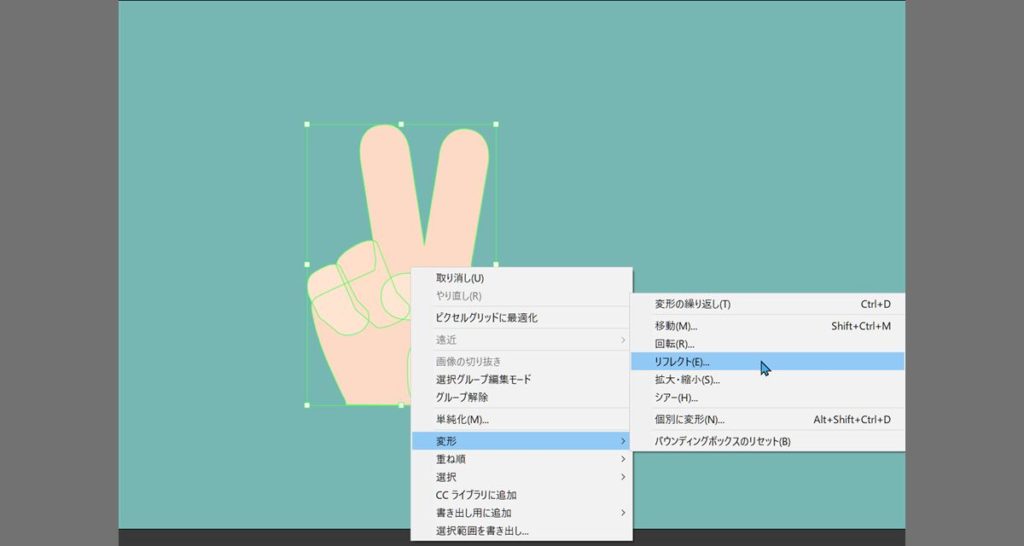
イラストを選択した状態で右クリック>変形>リフレクトを選択…であとは先程の手順通りにすれば反転できます。
ちなみに、次の章で紹介する「個別に変形」を使用した反転も同様に右クリックから使用できます。
反転した状態でのコピペが可能
この方法では元のイラストはそのままに、反転した状態のイラストを複製することもできます。
下の画像のように、元のイラストの真上に反転されたされたイラストがコピペできるという機能です。
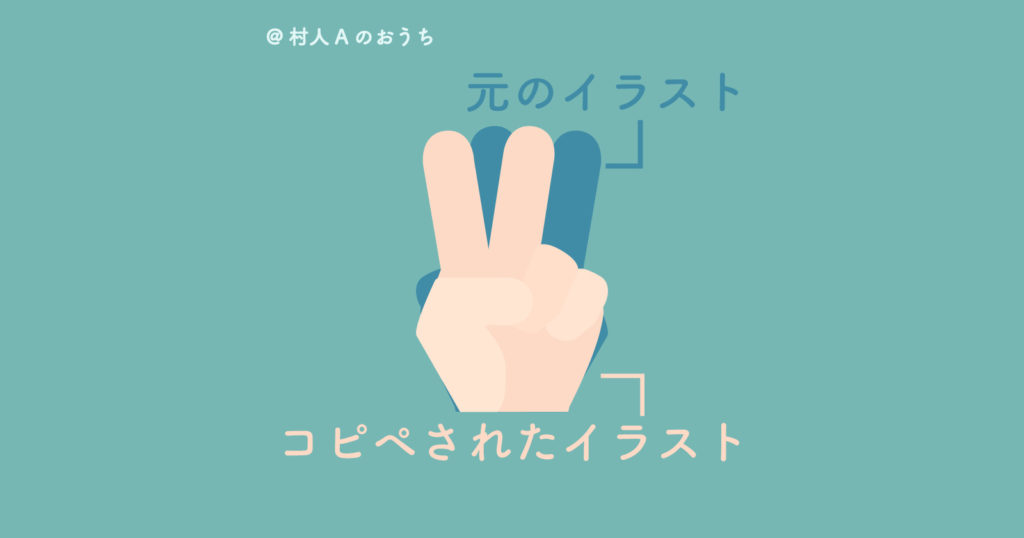
やり方はかんたん。
リフレクトウィンドウでの手順での最後に、【OK】ボタンを押さずに【コピー】の方を押せば、反転した状態のイラストがコピペされます。

ばつ印を作る時なんかに便利です。
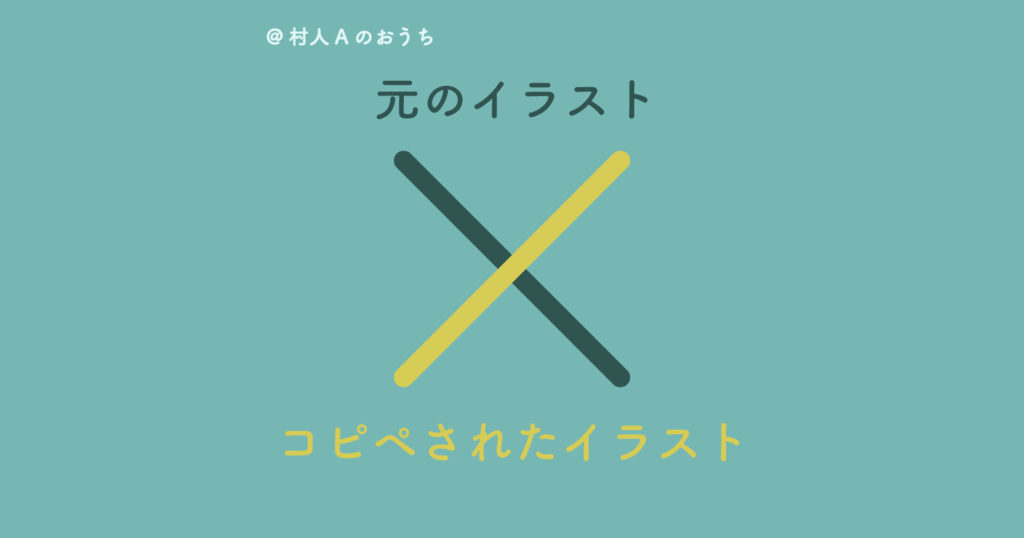
ちなみに他のやり方でも、【コピー】というボタンがあれば、同じようにコピペができます。
【変形】の「個別に変形」で反転
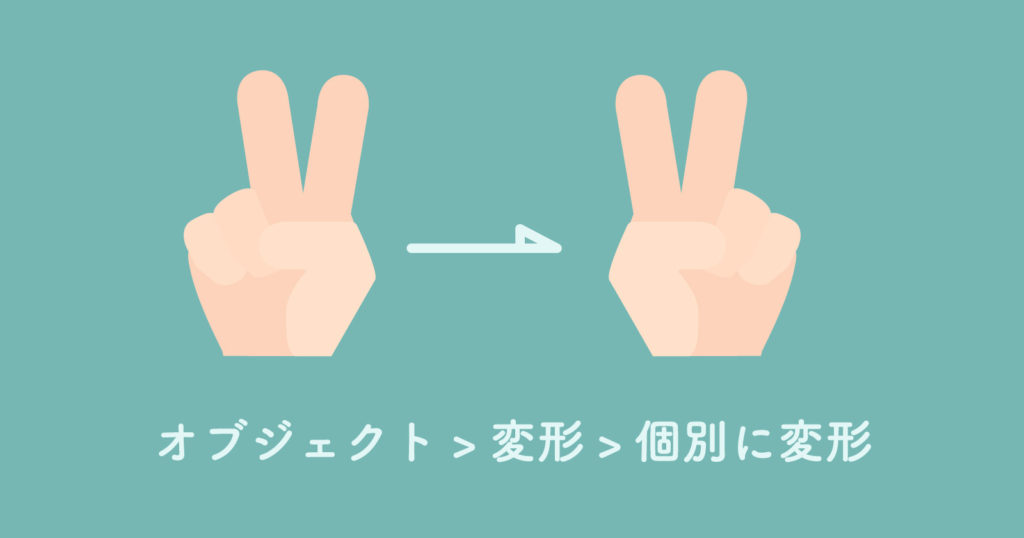
2つめはオブジェクトタブの変形>個別に変形を使用する方法です。
先程と似たようなやり方ですが、こちらは反転だけじゃなくて反転する軸の位置の変更や、移動・回転なども一緒に出来るのでより使い勝手のいい方法です。
やり方
反転したいイラストを選択
まず、反転したいイラストを選択します。
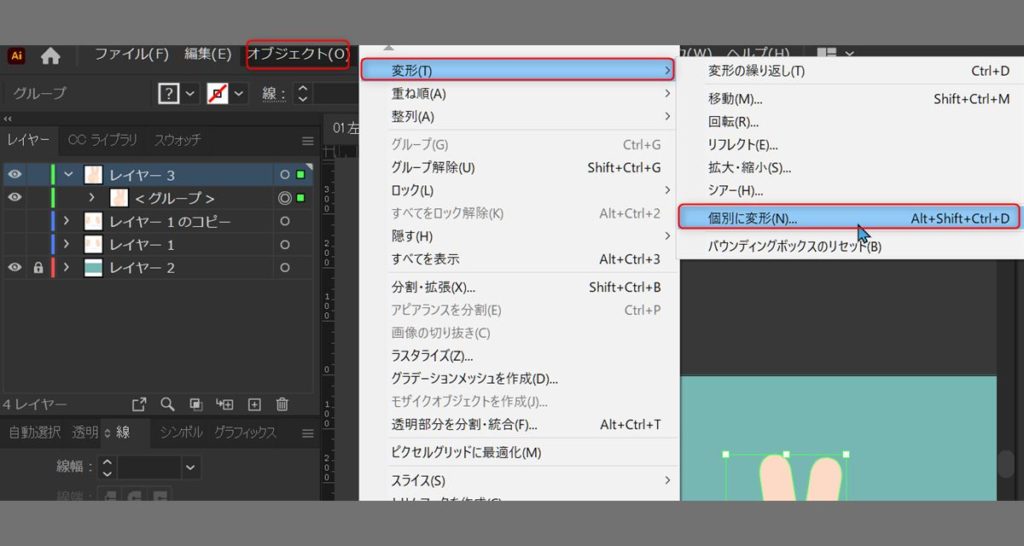
オブジェクト>変形>個別に変形
オブジェクトタブの変形>個別に変形をクリック。
水平方向に反転にチェック
下のような「個別に変形」ウィンドウが出てくるので、「水平方向に反転」にチェックを入れて【OK】を押します。
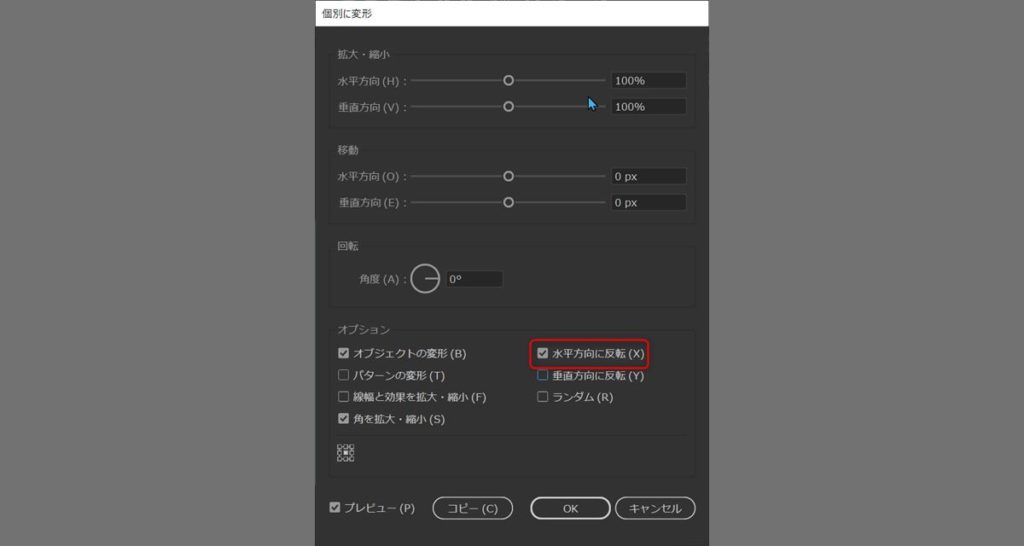
(前章のリフレクトを使用した方法では垂直方向を選択しましたが、こちらは水平方向であることに注意!)
反転成功!
これで無事反転できています。
反転する軸の位置を選べる
前章で紹介したリフレクトを使用した反転は、強制的に真ん中を基準に反転されていましたが、
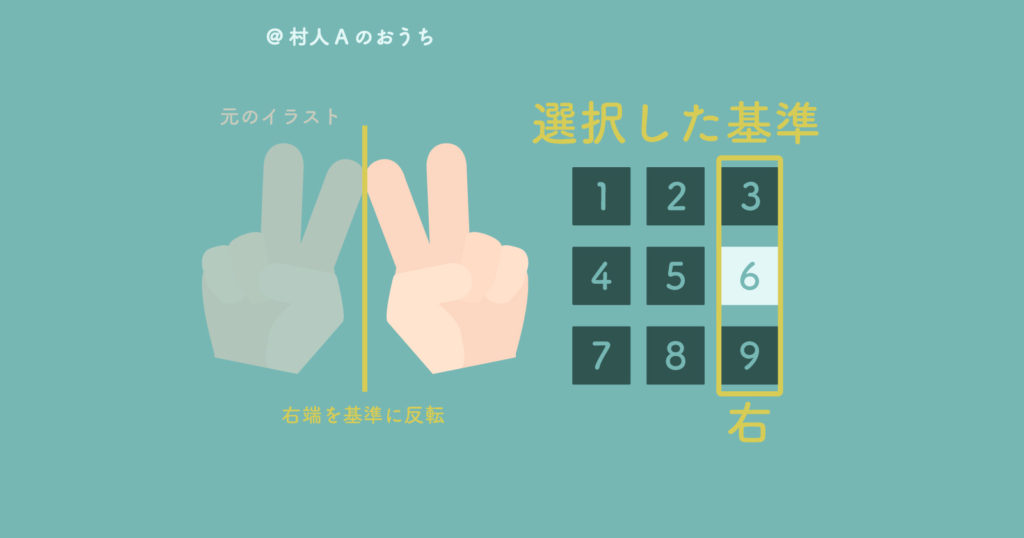
「個別に変形」を使用した反転では下の画像のように右端を基準に反転ということができます。

基準として使用できるのは真ん中、左、右の3箇所を反転する軸として選択できます。

やり方は、「個別に変形」ウィンドウの下の方にある正方形のアイコンで、基準にする位置を右か左か真ん中を選択するだけです。

基準は9箇所選択できる
基準は真ん中+右上~左下の8方向の計9箇所選択できます。
が、「水平方向に反転」では真ん中か右か左かどうかしか影響はありません。
例えば、左上(1)・左真ん中(4)・左下(7)のどこを選んでも、同じ左を基準にした結果になります。
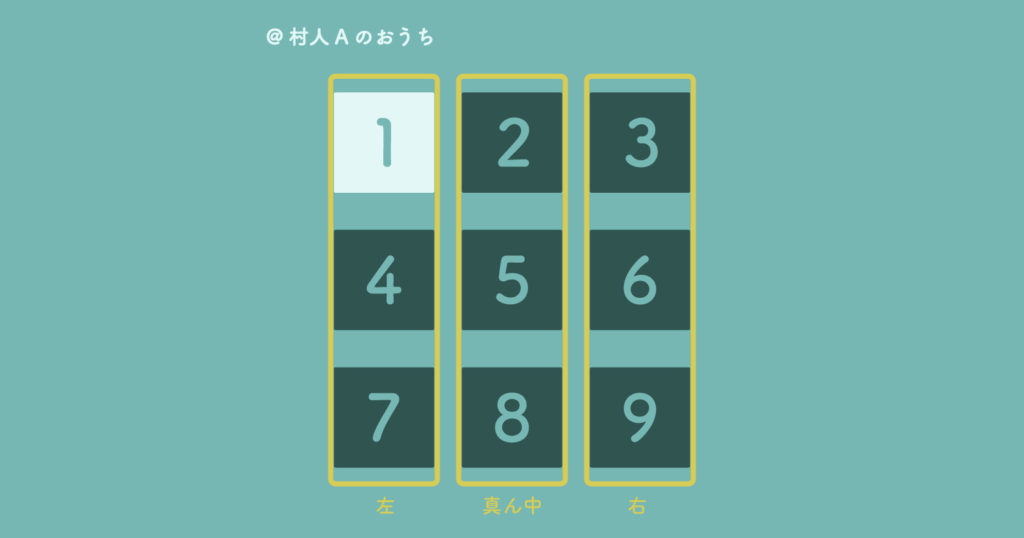
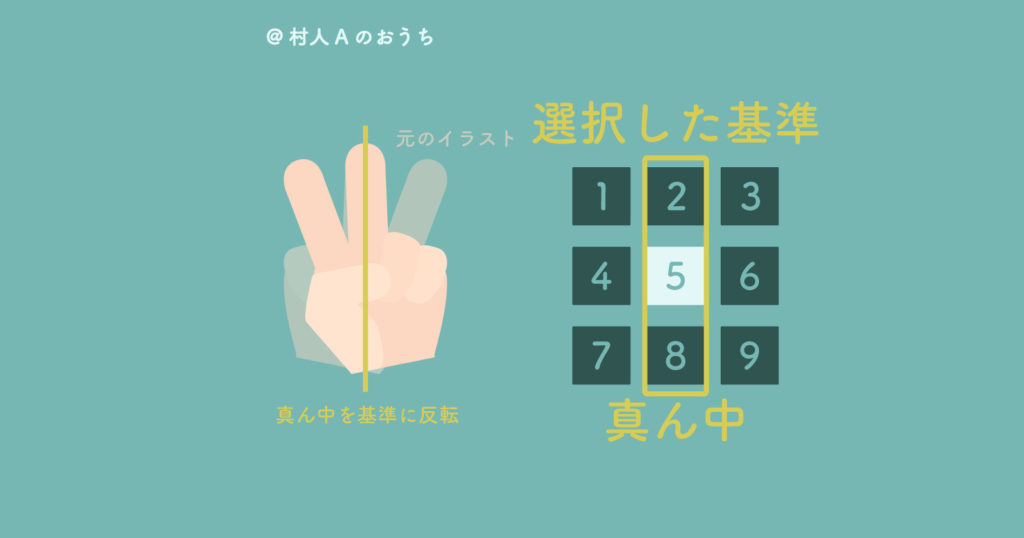
それぞれを基準にした時の例は下のような感じです。
左端を基準にした時

右端を基準にした時
真ん中を基準にした時
回転や移動も一緒に出来る
水平に反転にチェックを入れた状態で、さらに、拡大縮小、移動もできます。
少し距離を離して反転したい時に便利です。
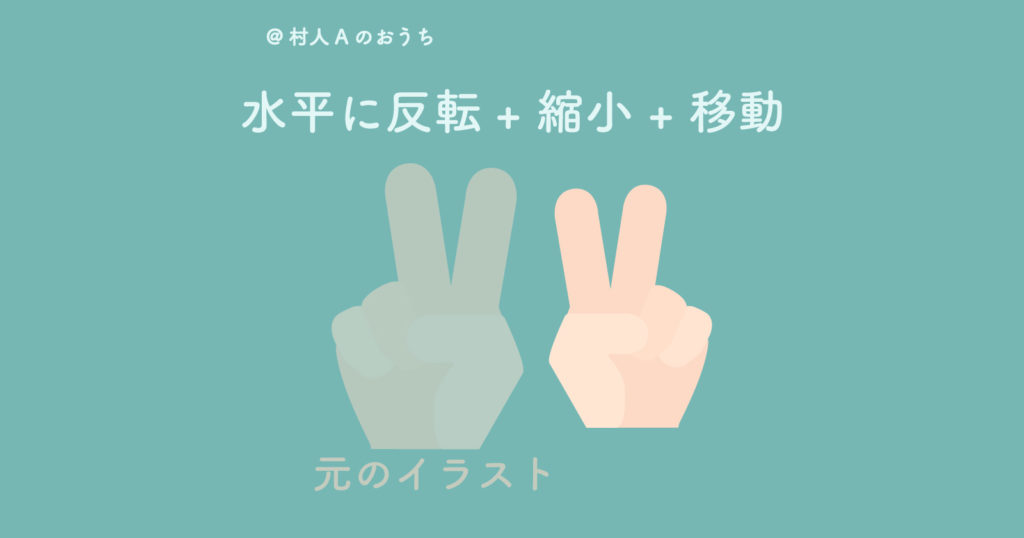
注意点としては、拡大縮小をする時や回転をする時には基準の位置に影響するので、思ったとおりの位置や角度にならない時は基準点を変更してみてください。
【効果】の「変形」を使用して反転
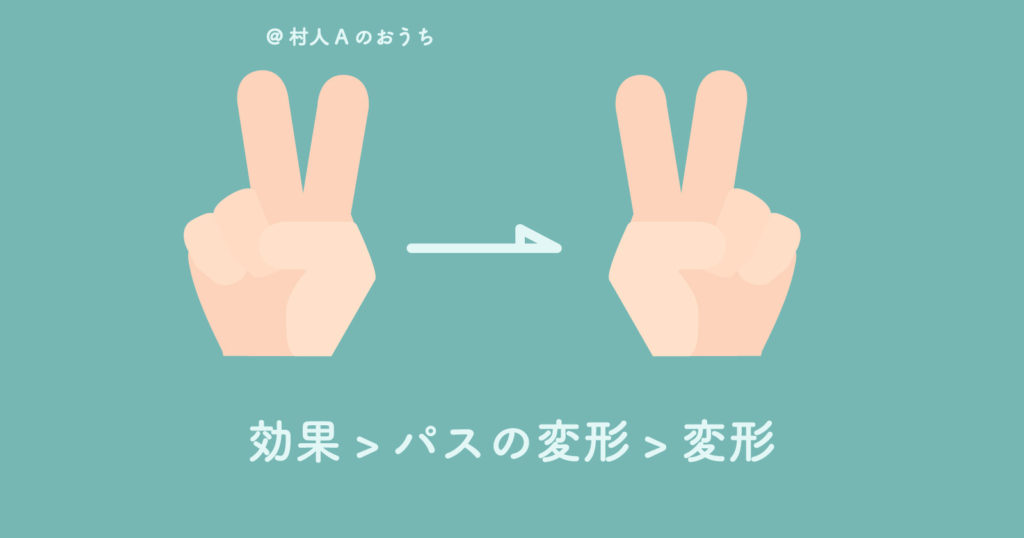
3つめは効果を使用して反転する方法です。
この方法では今までの方法と違い、「効果」を使用すると元のイラストを残したまま反転することができます。
例えば、下の画像は「効果」を使用して反転と複製をしています。

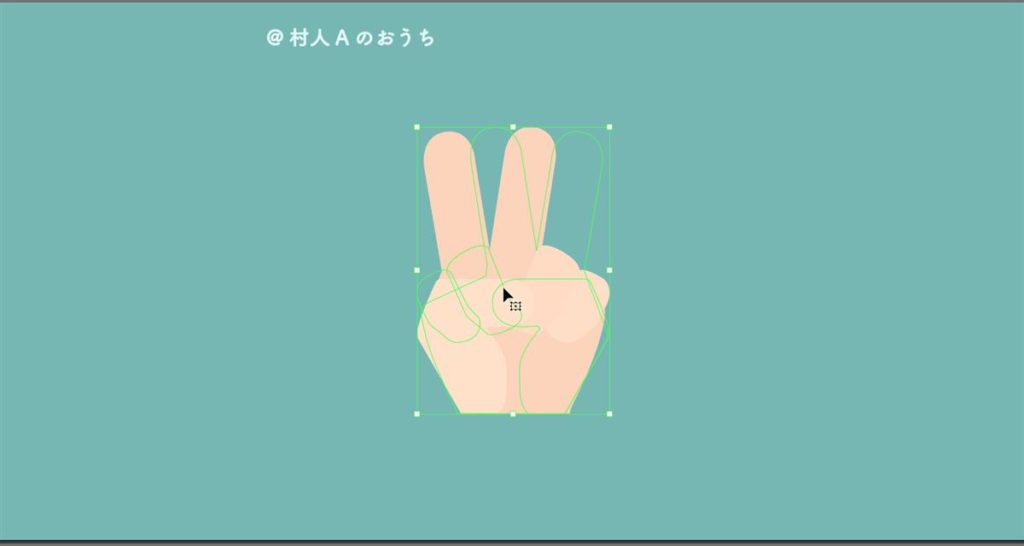
イラストが2つあるように見えますが、「全てを選択」をすると下のようにイラストは一つしかないことがわかります。

つまり、元のイラストの情報がそのまま残るので、鏡写しにしたい時や後から変更のある場合はこの「効果」を使用する方法が便利です。

元のイラストに変更を加えると、それに合わせて複製されたほうにも変更が適用されます。
やり方
反転したいイラストを選択
まず、反転したいイラストを選択します。
効果>パスの変形>変形を使用
効果タブのパスの変形>変形をクリック。

「パスの自由変形」や「パス」といった似たような名前の項目があるので、そこだけちょっと注意してください。
水平方向に反転にチェックを入れる
下のような「変形効果」ウィンドウが出てくるので、「水平方向に反転」にチェックを入れて【OK】を押します。

反転成功!
これで、反転が出来ています。(今回はコピーをしていないので一つのままでOKです。)
反転する軸の位置の選択、回転・移動ができる
前章の「個別に変形」を使用した方法と一緒で、反転する軸の位置を選択したり、移動・回転などもすることができます。
やり方は一緒なので、割愛します。
コピペしたい場合
「リフレクト」や「個別に変形」の方法とは違い、コピーボタンはありません。
その代わり、「コピー」の欄を1にすることで反転した状態のイラストを複製することができます。
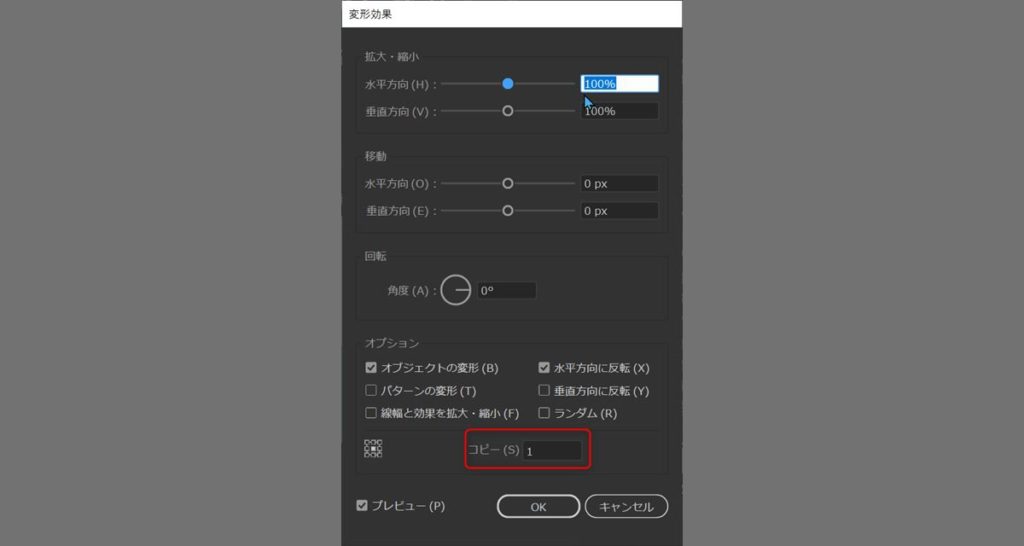
上の画像の設定では、元のイラストの真下にコピペされます。
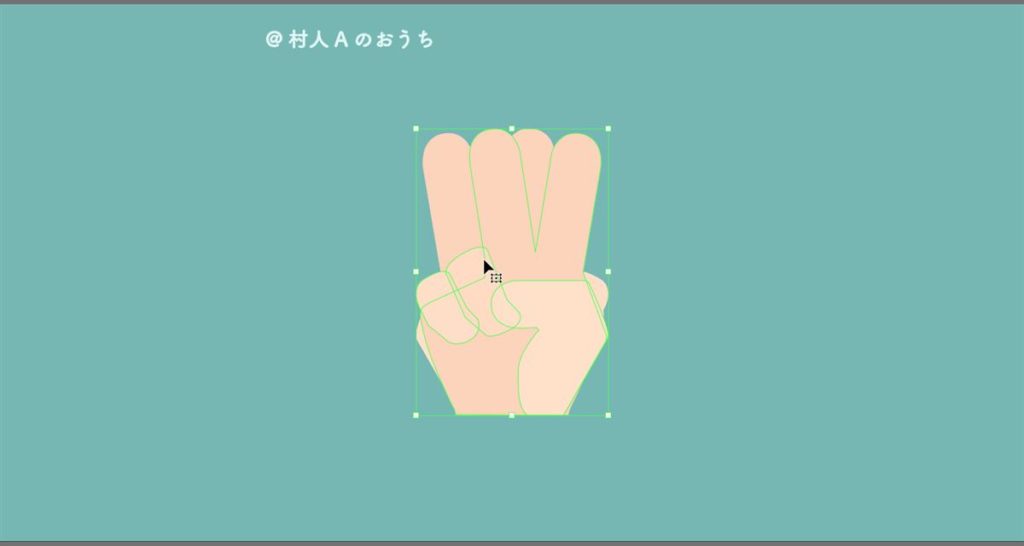
移動や反転する軸を変更することで好みの位置に複製します。

別々のイラストとして編集したい時
別々のイラストとして編集したい時はオブジェクト>アピアランスの分割をすればOKです。

リピートのミラーを使用して反転

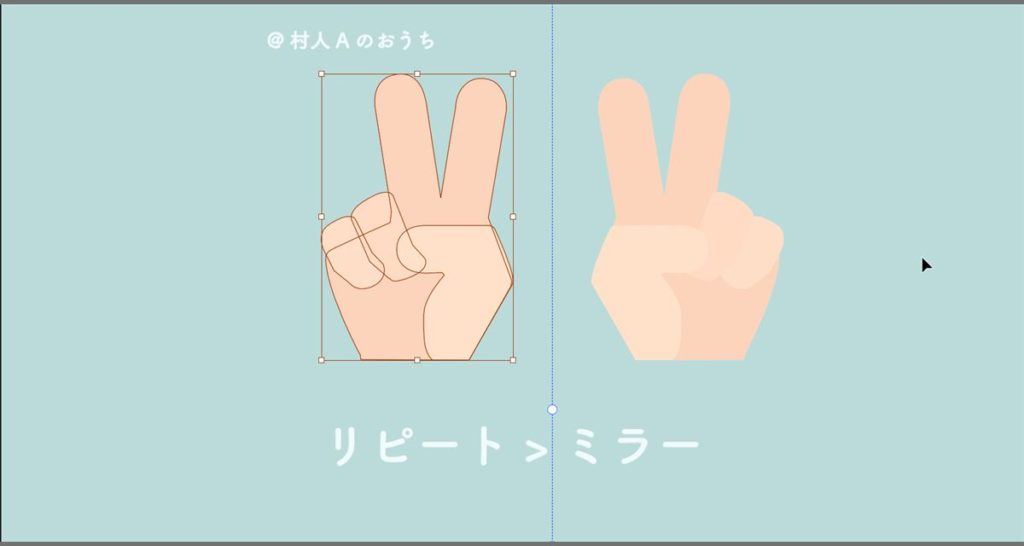
4つめは最近搭載された機能である【リピート】の「ミラー」を使用した方法です。
ミラーという名前の通り鏡写しにするので、イラストの反転というより左右対称のものを作りたいときに使用します。
また、真ん中に表示される棒で反転する軸や位置をきめられるので、他の反転方法よりも直感的に操作でき、細かい数字を設定する必要がないのが便利です。
やり方
反転したいイラストを選択
まず、反転したいイラストを選択します。
オブジェクト>リピート>ミラー
オブジェクトタブのリピート>ミラーをクリック。

軸の位置を調整する
すると、下のように左右反転のイラストと軸が現れます。

この軸を調整して、好みの位置に反転させます。
上下にある白い丸で軸を回転させ、途中にある白い丸で軸を移動させることができます。

この軸の調整は、元のイラストをダブルクリックすることでいつでも再編集可能です。
反転成功!
これで、左右対称の反転が出来ています。

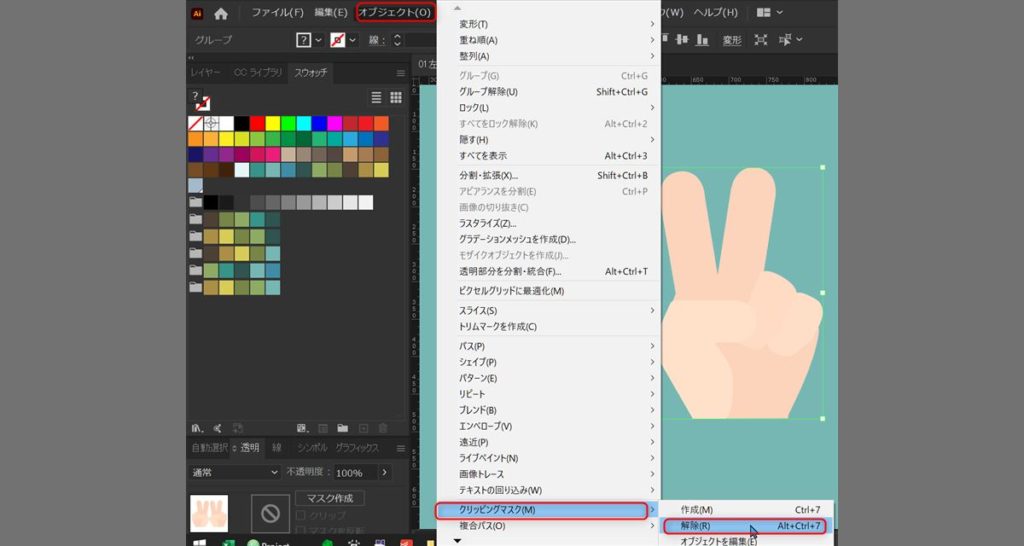
別々のイラストとして編集したい時
別々のイラストとして編集したい時はオブジェクト>分割・拡張をし、

クリッピングマスクがかかった状態になっているならオブジェクト>クリッピングマスク>解除を行います。
まとめ
今回はイラレで反転する方法を4つご紹介しました。
それぞれに利用方法が異なりメリットデメリットもあるので、最初は変形の「リフレクト」か「個別に変形」を使用するのがおすすめです。
「効果」を使用して反転する方法も、使用できるようになると時短や効率アップにつながるので慣れてきたら是非使ってみてください。
各種ストックサイトへのリンク
各種ストックサイトにベクター素材を投稿しています。よかったら覗いてみてね。