
こんにちは、村人です。
今回はイラレで線を結合させる方法を3つご紹介します。
線を結合させる方法3つ
イラレで線を結合させる方法を3つ解説します。
オブジェクト>パス>連結

まずは、オブジェクトタブからパス>連結を使用する方法を紹介します。
1.ダイレクト選択ツールに切り替える

まず、ダイレクト選択ツールに切り替えます。
キーボードの「A」を押すことで切り替えられます。(半角入力状態で)
2.連結したいアンカーポイント2つを選択
連結したいアンカーポイント(線の一端)を2つ選択します。
アンカーポイントを2つ選択するには、
- Shiftを押しながらアンカーポイントを選択する
- アンカーポイント付近でドラッグして出てくる四角形で範囲選択する
方法があります。

3.オブジェクト>パス>連結
オブジェクトタブのパス>連結 からパスを連結させます。

ちなみに、キーボードショートカットのCtrl+Jからも連結させることができます。
4.連結の完成!
下の画像のように連結できていればOKです。

コントロールパネルから連結
2つめはコントロールパネルから連結する方法です。
コントロールパネルとは
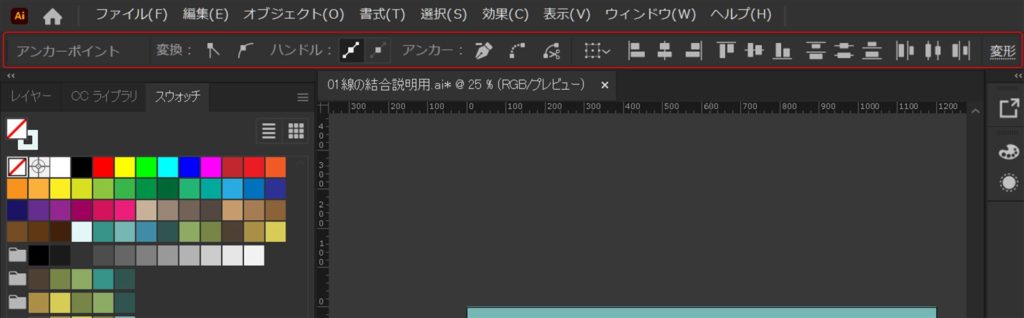
コントロールパネルとは画面上部にある様々なアイコンがある部分を指します。
1.ダイレクト選択ツールでアンカーポイントを選択
前章と同じように、ダイレクト選択ツールで連結したいアンカーポイント(線の一端)を2つ選択します。
2.コントロールパネルから「選択した終点を連結」をクリック
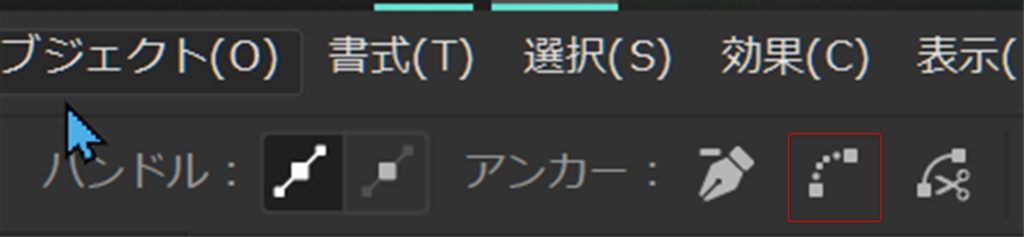
コントロールパネルから「選択した終点を連結」のアイコンをクリックします。
下画像の赤線で囲ったアイコンです。
3.連結の完成!
下の画像のように連結できていればOKです。
4.アイコンがない場合
アイコンが見つからない場合、アンカーポイントを2つ選択しているかどうかを確認してみてください。
それでもない場合、コントロールパネルの一番右側のリストアイコンをクリックします。(下画像赤線で囲ったアイコン)
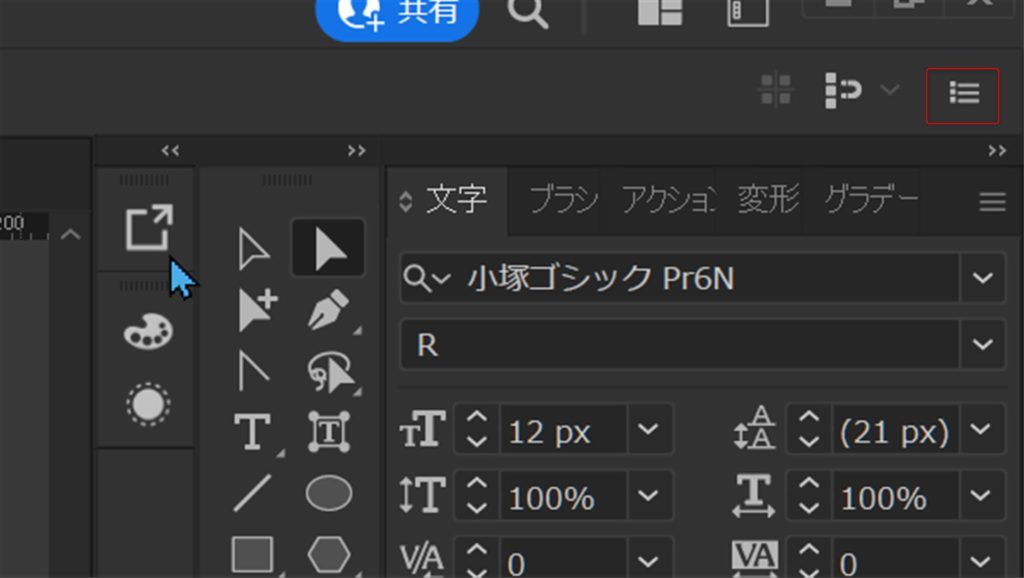
その中の上の方にある「アンカーポイント」にチェックを入れます。

これで、もう一度アンカーポイントを2つ選択すると、コントロールパネルに先程のアイコンが表示されているはずです。
ペンツールで2つのアンカーポイントをクリック

最後はペンツールを利用して線を結合する方法です。
1.ペンツールに切り替える

まず、ペンツールに切り替えます。
ショートカットキーは「P」です。(半角入力の状態で)
2.結合したい2つのアンカーポイントをクリック
カーソルの近くに「ー」マークが出ている状態で、アンカーポイントの内の1つをクリックします。

そのまま、もう一つのアンカーポイントをクリックすれば、線が結合されます。
クリックする際に、カーソル近くに「□」のマークが出ていればOKです。

3.連結の完成!
下の画像のように連結できていればOKです。
まとめ
線を結合する際に使える方法3つを紹介しました。
範囲選択しやすい場所にあるなら、コントロールパネルから…
遠い場所にあるならペンツール…
というふうに個人的には使い分けています。